Meski menjadi pria terkaya di Cina, dan terkaya nomor 23 secara global, Zong Qinghou adalah pria yang sangat hemat dalam menggunakan uangnya.
Menurut Bloomberg News, Zong, pendiri perusahaan minuman ringan Wahaha berusia 66 tahun ini, hanya menggunakan $20 per hari (atau Rp 190 ribu) meski ia memiliki kekayaan $21,6 miliar (atau Rp 206,1 triliun). Seperti terungkap oleh Nick Rosen dari BBC musim panas lalu, Zong memiliki pengabdian seperti biksu terhadap tugas-tugasnya. Salah satu karyawan Wahaha ingat bagaimana Zong memeriksa dengan teliti tiap pengeluaran kantornya, termasuk buat pembelian sapu.
Karir Zong berawal dari penjaga kantin di sekolah sampai menjadi raja minuman ringan dalam 20 tahun, sehingga sangat wajar kekayaannya itu tidak membuat dia lupa daratan. Seperti kebanyakan orang kaya lainnya yang berpenghasilan $100 ribu (atau Rp 954 juta) dan dikutip oleh PNC Financial Services, resesi tidak berpengaruh pada tujuan rencana pensiun mereka.
Selain menjadi penabung yang disiplin seperti Zong, seperti banyak responden survey PNC lainnya, 46% mengatakan mereka bekerja keras untuk mengurangi utang, 33% mengubah kebiasaan belanja mereka, dan 23% membayar utang rumah. Selain itu, mereka juga berencana terus bekerja pada usia emas mereka, dan tiga perempat mengatakan akan tetap bekerja, meski sedikit, setelah pensiun.
Anda tak perlu hemat seperti Zong, meski begitu sangat penting untuk melihat kebiasaan-kebiasaan apa saja yang membuat pria ini jadi kaya. Ia bekerja keras, mengikuti minatnya, dan hidup jauh di bawah pendapatannya. Sampai sekarang pun dia tidak mengubah gaya hidupnya meski sudah kaya. Sederhananya, dia berpikir seperti orang kaya, dan itu mendatangkan banyak uang buatnya.
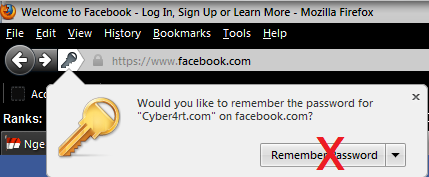
Terkadang bagi Anda yang masih awam tentang keamanan di dunia maya tentunya akan memiliki resiko yang bisa berdampak negatif pada akun-akun pribadi Anda. Terlebih lagi apabila pada saat melakukan login pada sebuah situs, Anda justru memilih untuk menggunakan fitur "Remember Password" pada browser.
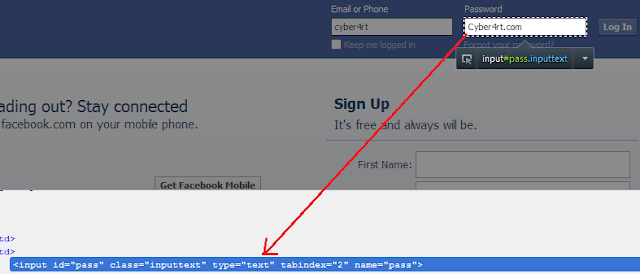
Fitur ini sebenarnya memiliki kekurangan dan kelebihan. Jika Anda sedang menggunakan komputer umum atau di warnet sebaiknya jangan menggunakan fitur ini karena dengan mudah password anda yang berbentuk ●●●●●●●●●●●● (asterisk) bisa diketahui oleh siapapun yang mengetahui trik mengintip password dengan Inspect Element baik itu dengan menngunakan browser Mozilla Firefox maupun Google Chrome. Triknya cukup mudah:
- Saat berada pada halaman login (contoh: Facebook), klik kanan pada password yang berbentuk ●●●●●●● (asterisk) dan pilih Inspect element
- Ubah type="password" menjadi type="text"
Jadi, mulai dari sekarang sebaiknya Anda tidak lagi menggunakan fitur "Remember Password" pada browser apapun terlebih lagi apabila menggunakan komputer umum.
Tutorial Auto Like Status-Sebelum anda menggunakan Auto Like ini Anda harus Setting Pengaturan Privasi anda menjadi PUBLICK(buat lah wall anda dapat di lihat oleh semua orang)-Aktif kan pelanggan atau subscribe(AKTIFKAN fiture pelanggan Anda di sini SUBSCRIBE>>> LANJUT GAN :p ,kita mulai cara menggunakan auto like nya :Click Hereto get your acess token Tombol AutoLikenya ada di ==> Sini1.Get Acces Token Di SINI2.Izinkan Semua3.Copy Acces Token Seperti Gambar Dibawah Ini4.Letakkan Di Kotak Yang Telah Di Sediakan Lihat Gambar Di Bawah Ini
5.Yang Terakhir Click Auto Like
Good Luck :)
Mari Perbanyak Like Status Kita Dengan Bomb Like Cyber4rt No Spam No Phising Klik di SINIjangan lupa ajak teman2 anda agar like bertambah banyak :)dengan cara:Contoh:bomb like cyber4rt http://lovers.indonesiancyber.net/
#more user :)
Ok kita lanjutkan
Di bagian Data source Click kanan->pilih add New Data source
Tampilan akan seperti ini :
Pilih Database->Dataset->Database1ConnectionString(MySettings)
Pada bagian ini centang Tables->Table1
Click Finish
maka ada tampilan baru di Data Source seperti diatas Table1(maaf sebelumnya saya sudah mencobanya jadi sudah ada duluan)
Untuk menggabungkan dengan form,mari kita buka form1
Untuk menambahkan datagrid seperti diatas,lihat dibagian datasource pada tulisan Table1 anda drag and drop di Form1 maka muncul seperti gambar diatas.
Dan untuk tampilan seperti ini :
Dibagian Data Source->Table1 anda lihat ada tanda panah kebawah click kiri sekali lalu pilih gambar yang seperti diatas namanya "details"(lihat gambar sebelah kiri Table)
Setelah itu lakukan drag and drop seperti langkah sebelumnnya
Jalankan program dengan cara tekan F5 atau dibagian Toolbar gambar panah hijau kesamping kanan
Selesai
untuk tutorial selanjutnya saya akan mengajari cara membuat pencarian di database vb.net
jadi nantikan !
Tutorial tentang Cara Membuat ID Card Facebook ini mungkin sudah ada sebagian dari Anda yang sudah mengetahuinya. Tapi di sini akan dijelaskan langkah demi langkah agar lebih mudah dipahami dan dipraktekkan. Silakan ikuti caranya di bawah ini :
- Pertama - tama login ke akun Facebook Anda
- Setelah login, langsung saja menuju ke http://apps.facebook.com/your-card/
- Klik Go to App
- Selanjutnya klik Allow
- Isi data sesuai dengan keinginan Anda seperti gambar di bawah ini :
Untuk mem-publish-nya, klik tombol Click Here - Hasilnya nanti akan tampak seperti ini :
Selama ini pasti Anda hanya tahu menggunakan mesin ATM beserta mesin-mesin lainnya tanpa mengetahui sistem dan cara kerjanya. Simak cara kerja mesin ATM dan mesin lainnya berikut ini (just for fun).
Ini operator mesin lainnya
BONUS: