Search

Tampilkan postingan dengan label Belajar Networking. Tampilkan semua postingan

Download E-book Tentang Linux Server

Linux Server - Kali ini saya mau share E-book Special Untuk yang mengakui anak IT , E-book mengenai Linux Server yang pastinya akan menambah pengetahuan sobat mengenai Sistem operasi Linux tersebut . Berikut adalah daftar content yang terdapat dalam ebook panduan linux Server tersebut :
Linux server
1. Network Diagram
2. IP Address
3. Seting Ethernet
4. Setup Web Server
5. Setup PHP
6. Setup MySQL Server
7. Pengoperasian MySQL
8. Setup SSH Server dan SCP
9. SSH Message of The Day
10. Setup FTP Server
11. Setup SSHFS
12. Setup Samba File Sharing
13. Setup Routing
14. Setup DNS Server
15. Setup NFS Server

Download Linux Server E-book :
Via Box >>> Download <<< Pdf
Via Sharebeast >>> Download <<< Pdf ( password : HFXFN4KJSBRC )

Cara Setting Modem 3G dengan berbagai Kartu

Cara Setting MODEM 3G dengan Kartu Telkomsel, XL, 3, AXIS, IM3.  Pokoknya apapun yang modem yang memakai software Mobile Partner, bisa di setting disini.


Oke langsung saja berikut prosedur Tips Cara Setting 3G Modem Vodafone dengan Kartu Telkomsel, XL, 3, AXIS, IM3 :
  1. Pertama pasang kartu yang sudah anda tukarkan paket unlimitednya pada modem Vodafone yang telah anda beli.
  2. Masukkan/colokkan modem Vodafone pada port USB laptop / PC anda. Setelah itu akan muncul perintah install mobile partner, Oke kan saja, next >> next saja hingga install modem Vodafone finish.
  3. Setelah itu jalankan program Mobile Partner yang sudah ter install tadi, berikut tampilannya :
 Gambar Mobile Partner
  1. Pada jendela menu, pilih Tools >> Option >> Profile Management dan masukkan data settingan seperti gambar berikut ini :
 Gambar Settingan Modem Vodafone pada kartu Telkomsel Unlimited
  1. Setelah itu klik Save. Contoh settingan diatas adalah untuk Kartu Telomsel (AS / Simpati) Flash Unlimited dan untuk settingan kartu – kartu operator yang lain anda tinggal merubah data di atas dengan dibawah ini :
      - Setting Modem Vodafone  Untuk Kartu XL Unlimited :
Profile Name : XL (Bisa Yang lain karena hanya nama profile)
APN : Pilih Static dan isikan : xlunlimited
Access Number : *99#
User Name : (Kosongkan Saja)
Password :  (Kosongkan Saja)
      - Setting Modem Vodafone Untuk Kartu 3 (three) :
Profile Name : 3data (Terserah anda)
APN : Pilih Dynamic
Access Number : *99#
User Name : 3data
Password : 3data
- Setting Modem Vodafone Untuk Kartu AXIS :
Profile Name : Axis
APN : Pilih Static dan isikan : axis
Access Number : *99#
User Name : (Kosongkan Saja)
Password : (Kosongkan Saja)
- Setting Modem Vodafone Untuk Kartu IM3 :
Profile Name : IM3
APN : Pilih Static dan isikan : www.indosat-m3.net
Access Number : *99#
User Name : (Kosongkan Saja)
Password : (Kosongkan Saja)
  1. Kemudian kita setting 3G pada modem Vodafone / mobile partner tapi dengan sedikit catatan sinyal 3G sudah ada ditempat anda dan kartu yang anda gunakan sudah support 3G.
Baik dengan cara klik Network kemudian ubah Network Tipe menjadi WCDMA only lalu Apply seperti gambar di bawah ini : (tapi jika sinyal 3G tidak stabil ditempat anda sebaiknya pilih WCDMA Preferred)
 Gambar Setting 3G pada Modem Vodafone Mobile Partner
Setelah itu pilih Registration Mode >> Manual Search and Register >> Refresh lalu pilih kartu yang anda pakai dan klik Register berikut tampilannya :
 Gambar Setting Register 3G pada Modem Vodafone Mobile Partner
  1. Setelah sukses Ok. Dan sekarang anda bisa mengkoneksikan modem anda dengan klik Connect pada jendela Connection
  2. Good Luck !!! semoga tips Cara Setting 3G Modem Vodafone dengan Kartu Telkomsel, XL, 3, AXIS, IM3 diatas  bisa sedikit membantu anda.

Cara Setting Jaringan Workgroup Di Windows XP

Berikut ini merupakan salah satu hal yang mendasar dalam networking, yaitu mengenai Setting Jaringan Workgroup Di Windows XP yang berguna untuk menyambungkan 2 buah komputer atau lebih. Dimana terdapat beberapa keuntungan dari Sistem Jaringan Workgroup, yang antara lain :
  • Pertukaran file dapat dilakukan dengan mudah (File Sharing)
  • Pemakaian printer dapat dilakukan oleh semua unit komputer (Printer Sharing).
  • Akses data dari/ke unit komputer lain dapat di batasi dengan tingkat sekuritas pada password yang diberikan.
  • Komunikasi antar karyawan dapat dilakukan dengan menggunakan E-Mail & Chat.
  • Bila salah satu unit komputer terhubung dengan modem, maka semua atau sebagian unit komputer pada jaringan ini dapat mengakses ke jaringan Internet atau mengirimkan fax melalui 1 modem.

Sementara untuk cara Network Workgroup Setup ini adalah :
  • Setting IP Address pada tiap komputer dengan class dan subnet mask yang sama.
  • Adapun cara setting IP Address yaitu klik Start menu lalu pilih Control Panel.
  • Di Category pilih Netwok And Internet Connection, lalu pilih Icon Network Connection.
  • Kemudian terdapat pilihan Network Adapter yang akan anda gunakan untuk menyambungkan ke jaringan. Pilih Network Adapter yang digunakan. Klik kanan iconnya, lalu pilih Properties.
  • Pada tab General di bagian “This Connection uses the following items :” pilih Internet Protocol (TCP/IP), lalu klik Properties.
  • Pilih Radio Button “Use The Following IP Address” lalu masukkan IP Address dan Subnet Masknya.
Misalnya :
IP Address : 192.168.1.10
Subnet Mask : 255.255.255.0
IP Gateway: 192.162.1.1 (jika memiliki gateway server)
  • Lakukan hal seperti ini pada komputer yang lainnya, dan tentunya alamat IP-nya harus dibedakan.
  • Setting Workgroup Computer, yaitu klik Start menu lalu pilih Control Panel.
  • Di Category pilih Performance And Maintenance, lalu pilih icon System.
  • Pada System Properties pilih tab Computer Name, lalu klik pada bagian Change.

  • Pada bagian Member Of pilih Workgroup dan isi.
    Misalnya :
    Workgroup : PPTI UNS
  • Lakukan juga pada komputer yang lain dan isi Workgroup dengan nama yang sama.
  • Kemudian restart komputer.
  • Setelah computer login lagi windows, masuk ke Explorer, pilih My Network Places.
  • Pilih Entire Network, kalau tidak ada klik kanan pada My Network Places lalu pilih Explore.
  • Pilih Microsoft Windows Network, lalu pilih nama workgroup yang anda masukkan tadi, contoh diatas yaitu PPTI UNS.
  • Akan terlihat komputer mana saja yang tersambung jaringan dengan workgroup PPTI UNS.

Untuk mempermudah dalam setting workgroup pada windows xp, harap mengikuti langkah kerja di bawah ini :
1. Buka Control Panel ==> Performance and Maintenance ==> System. Perhatikan tab Computer Name. Alternatif lain, Icon My Computer ==> Properties ==> Computer Name.
  • Isi Computer description dengan deskripsi komputer anda, misal Client1
  • Klik Change ==> keluar Computer Name Changes,


2. Computer Name Changes
  • Pada Computer Name :isikan nama komputer yang diinginkan (misal Client1, Client2, Client3, dst….)
  • Pada Member of, perhatikan yang Workgroup saja, isikan dengan group komputer yang diinginkan menjadi satu dalam jaringan (misal: PPTI UNS). Nama workgroup untuk masing-masing komputer yang ingin bergabung pada jaringan tersebut harus sama.
3. Klik OK, tunggu sebentar sampai muncul kotak dialog Welcome to the PPTI UNS workgroup. Restart PC untuk mengetahui perubahan.

4. Cek Workgroup dan Computer Name
  • Start ==> Explore ==> cari My Network Places ==> Entire Network ==> Microsoft Windows Network ==> cari Nama Workgroup.

  • Ketika nama Workgroup di klik 2X, maka list nama-nama ( Computer Name ) dari PC yang aktif/hidup akan muncul satu persatu.
Untuk sharing file atau folder silahkan mengikuti langkah kerja di bawah ini :
1. Klik kanan Start ==> Explore ==> cari folder atau file yang akan di sharing atau dimunculkan pada My Network Places (misal: My Documents)
2. Klik kanan My Document trus pilih Properties ==> pilih Sharing
3. Centang kotak kecil disamping tulisan "Shared this folder on the network"
4. Centang juga "Allow network users to change my files" (Jika ingin membiarkan komputer lain bisa merubah file tersebut)
5. Klik Apply ==> OK

Semoga bermanfaat

Cara Mengatasi masalah WiFi pada XP, Vista, 7 dengan Xirrus Wi-Fi Inspector

Mengatasi masalah WiFi adalah hal yang membingungkan jika anda pengguna Windows XP dan Vista mesin, Sementara Windows 7 memiliki mekanisme tips built-in yang menangani semua isu dan laporan ke halaman spesifik dan juga perbaikan sendiri ketika menemukan masalah konektivitas WiFi. Walaupun demikian, sistem operasi Windows menyediakan sebuah standar mekanisme pemecahan masalah, yang tidak memuaskan seperti aplikasi pihak ketiga.
Xirrus WiFi Inspector adalah alat yang ampuh untuk mengelola dan memecahan masalah Wi-Fi pada Windows XP, Vista, atau 7 laptop. Dibangun dalam tes memungkinkan anda untuk menampilkan integritas dan kinerja koneksi Wi-Fi anda.


Inspector Wi-Fi dapat digunakan untuk sejumlah aplikasi praktis, termasuk:
  • Searching for Wi-Fi networks
  • Troubleshooting Wi-Fi connectivity issues
  • Verifying Wi-Fi coverage (site survey)
  • Managing a laptop’s Wi-Fi connection
  • Locating Wi-Fi devices
  • Detecting rogue APs
  • Verifying AP settings
  • Aiming Wi-Fi antennas
  • Wi-Fi Education
Setelah anda menginstal Xirrus WiFi Inspector, hal itu menunjukkan radar yang dinamis yang menampilkan nama jaringan lokal Wi-Fi dan jarak relatif dan juga perangkat lunak menyediakan berbagai tes koneksi seperti Mutu, dan tes Kecepatan untuk troubleshooting koneksi jaringan Wi-Fi. Fitur lainnya seperti grafik Real-time kekuatan sinyal dari satu atau lebih jaringan Wi-Fi dengan history 8 menit.

Cara Membuat Antena Penguat Sinyal Modem (homemade)

Alhamdulillah masih bisa share ke agan2 semua yang udah main-main ke imam77.co.cc , Tadi pagi ane abis liat forum sebelah dan akhirnya menemukan sebuah tread yang menurut saya sangat bagus untuk di share kepada kalian semua , khususnya bagi yang punya modem , ya , karna judulnya adalah Cara Membuat Antena Penguat Sinyal Modem (homemade) , jadi kita bisa buat sendiri antena penguat sinyal pada modem dengan kreatifitas sendiri , tanpa membeli hasil pabrik dari orang !!
Nah bagaimana caranya , silahkan di liat2 dulu :

Penguat Sinyal
Berarti penyebab lambatnya internet di rumah adalah sinyal. Hmmm … hasil googling di internet terdapat beberapa cara untuk meningkatkan sinyal yaitu antena tambahan, antena luar dan repeater. Pada tulisan ini penulis hanya membahas antena yang dapat dibuat sendiri dengan biaya dan usaha yang terjangkau.
Banyak antena tambahan yang dijual di internet dengan harga variatif dari Rp 35.000 sampai di atas Rp. 100.000, tapi review dari forum-forum yang penulis riset, peningkatannya kurang signifikan. Sehingga penulis mengurungkan niat untuk membeli antena seperti itu.
Tipe Antena HP anda
Pada beberapa HP dan modem yang menggunakan antena internal (antena tidak menonjok keluar) terdapat soket colokan untuk antena eksternal. Socket ini tertutup oleh penutup karet yang dapat dibuka dengan cara dicongkel. Cobalah cari di pinggiran atau belakang HP/modem anda. Jika sudah ketemu bukalah dan lihat soket bulat kecil berwarna kuning.
Beberapa HP (terutama yang berbentuk flip/lipat) mempunyai antena yang menonjol keluar dan sebagian dapat dibuka dengan cara diputar. Mungkin maksudnya supaya dapat diganti dengan yang lebih besar.
Ada pula contoh HP dengan antena internal tapi tanpa dilengkapi soket untuk antena externar. Contohnya adalah Nokia 6585.

Ipaq 6515 Soket Antena Luar
Lilitan Kawat Tembaga
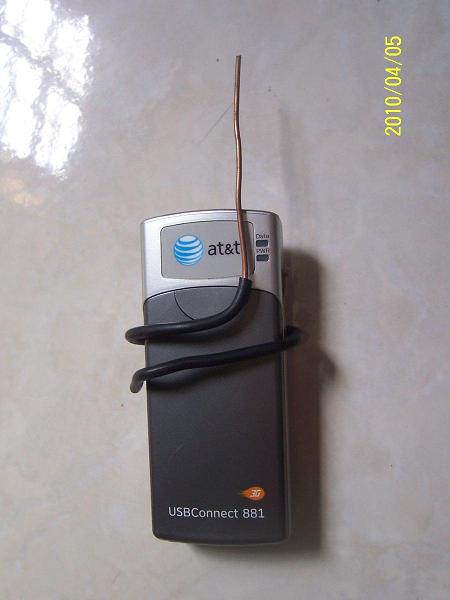
Ini adalah yang paling sederhana dan cukup murah. Ambilah kabel tembaga 30-50 cm lalu lilitkan 2-5 kali pada HP lalu kupaslah sisa kabel sekitar 10 cm dan arah kan ke atas HP anda (seperti antena). Manfaat yang dapat meningkatkan penerimaan sinyal sampai dengan 2 bar bahkan 3 bar. Hati-hati dengan ujung kabel yang dapat menggores casing/display dari HP anda.
Cara ini dapat divariasikan dengan menyolder ujung kabel dengan socket antena, lalu hubingkan dengan soket antena anda seperti yang disebutkan di atas. Untuk HP tanpa soket hal ini tidak dapat dilakukan.
Panjang antena optimal untuk GSM 900 adalah 33,3 cm sedangkan untuk GSM 1800 adalah 16,7 cm. Rumusnya adalah panjang antena = C / Frekuensi; dengan C adalah kecepatan cahaya = 300.000.000 m/s.
Jika tepat maka penguatan sinyal yang didapat dapat mencapai 2 bar (skala 5) baik sinyal GSM maupun 3G.

Modem 3G Sierra AT&T dengan Lilitan Kawat
Antena Klip Kertas dan Hanger
Ini adalah cara gratis meningkatkan penerimaan HP anda tapi dengan sedikit export. Alat yang digunakan adalah klip, tang runcing dan selotip. Pertama-tama abillah sebuahklip kertas, kemudian luruskan ujungnya dengan menggunakan tang, lalu bengkokkan 0,5 cm ujung klip tadi 90 derajat terhadap klip (sebagai colokan terhadap socket HP). Tempelkan ujung klip terhadap soket antena HP anda dan selotiplah klip tersebut pada body HP. Untuk lebih jelasnya lihat gambar. Taraaa. …
Cara ini hanya dapat meningkatkan penerimaan sinyal sebanyak 1 bar (Skala 5).
Sebagai variasi anda dapat menggunakan hanger baju yang terbuat dari tembaga sebagai ganti klip. Lebih besar = lebih baik.

Paper Clip Antena
Sumber
Antena Tesla Coil
Dengan memanfaatkan prinsip tesla coil, anda dapat memaksimalkan penerimaan sinyal HP anda. Trik ini hanya bisa digunakan HP yang mempunyai antena menonjol/luar. Bahan yang digunakan adalah kabel tipis (seperti yanguntuk mengikat kabel) dan isolasi. Lilitkan kawat pada antena HP anda, 5-7 lilitan cukup lalu isolasi lilitan tersebut. Voila. Cek penerimaan sinyal HP anda.
Penulis tidak mengetahui jumlah penguatan sinyal untuk tipe ini, dari googling di internet, cara ini dapat meningkatkan sinyal sampai 2 Bar (skala 5).

Tesla Coil Antena
Sumber
Antena Radio Lama
Antena radio lama anda yang sudah tak terpakai dapat digunakan untuk memperkuat sinyal HP anda. Caranya dengan menghubungkan antena tersebut dengan soket antena HP anda. Lebih baik lagi jika anda membuat soket untuk menempelkan ANtena tersebut ke HP anda. Cara ini dapat meningkatkan sinyal GSM 1 bar dan sinyal 3G sebanyak 2 Bar (Skala 5).

Modem Sierra dengan Antena Radio Lama
Soda Can Cradle
Cara ini sangat mudah namun tidak dapat digunakan untuk mengirimkan SMS/melakukan panggilan tapi untuk menghindari miscall atau miss-SMS. Bahan yang dibutuhkan adalah kaleng soda. Potonglah kaleng soda tersebut secara memanjang (belah 2) lalu letakkan HP anda di dalamnya niscaya penerimaan sinyal HP anda akan meningkat setidaknya 2 bar dalam skala 5.
Cara-cara lain
Beberapa cara lain yang cukup membutuhkan effort antara lain: (anda dapat melakukan googling untuk info lebh lengkap)
  1. Antena Kaleng
  2. Antena Tutup Panci
  3. Antena Wajan
  4. Antena Pralon
  5. Gabungan Antena Wajan-Pralon
www.imam77.co.cc


Selamat Datang di Blog MainTracker™