Search

Tampilkan postingan dengan label Tips - Trik. Tampilkan semua postingan

Masalah Motor Vixion Nyendat-Nyendat, Ini Solusinya !!!

Halo kawan-kawan semua bagaimana kabarnya?? kali ini Nge Gembell ILmu mau share pengalaman saat memakai Yamaha Vixion. Pasti tahukan apa itu yamaha Vixion. Kira-kira pengalaman tentang apa ya? pengalaman manis atau pengalaman pahit ya? Dari pada bingung langsung simak aja gan!!


Begini gan awal ceritanya, Pada saat saya lagi perjalanan dari Kediri-Surabaya, ini bukan perjalanan untuk touring atau liburan tapi perjalanan saya dalam Nge Gembell ILmu (menuntut ilmu kalo dalam bahasa indonesia). Wajar saja kalo sering bolak-balik Kediri-Surabaya 3-4 minggu sekali, rumah saya di Kediri dan tempat kuliah saya di Surabaya. Demi untuk meraih cita-cita menjadi anak emas kebanggaan orang tua juga Bangsa Indonesia saya rela dan ikhlas di atas sepeda motor selama kurang lebih 3 jam untuk sekali perjalanan pergi saja. 

Tapi bukan itu yang ingin saya bahas disini. Saya ingin membahas tentang motor yamaha vixion nya bukan orang yang naikin motornya. Pada suatu perjalanan pulang dari Surabaya saya merasa ada yang gak beres dengan motor vixion ane tidak seperti biasanya. Gak beresnya itu yaitu pada saat ane main di gigi(persneling) 4-5 itu motornya sering nyendat-nyendat padahal gas saya tarik tetap. Dan masalahnya lagi pada saat gas saya tarik kencang malah respon akselerasinya lambat banget. Ini yang lebih parah pada saat masuk gigi 5 malah speednya menurun. Dan anehnya lagi masalah ini hanya terjadi di gigi 4-5 kalo di gigi 1-2-3 normal-normal saja. Dalam benak saya berfikir mencoba menganalisa kira-kira ini akar masalahnya apa ya??? padahal saya selalu servis dan ganti oli secara rutin bengkel resmi yamaha. Mulai disinilah timbul tanda tanya besar, apakah saya harus bertanya pada rumput yang bergoyang???

Keesokan harinya saya langsung membawa si vixi ke bengkel resmi yamaha yang sudah menjadi langganan saya, disana saya ceritakan semua keluhan yng terjadi di vixi saya. Setelah itu saya percayakan si vixi kepada mekanik untuk dieksekusi. Setelah sekitar 1 jam menunggu akhirnya selesai juga eksekusinya. Langsung dah saya coba dengan semangat baru, emang di awal percobaan terasa nyaman dan kayaknya sudah kembali seperti semula. Namun setelah sekitar tiga hari dipakai kog masalahnya muncul lagi ini bagaimana. Akhirnya saya datangi lagi ke bengkel yamaha tersebut untuk kedua kalinya dan menceritakan keluhan yang sama, seperti pada saat datang pertama dulu. Selanjutnya dicek sama mekaniknya. Pada saat pertama dulu katanya masalahnya ada di selang injeksinya yang kotor dan udah dibersihin. Terus untuk yang kedua ini kayak nya mekaniknya juga bingung dan gak nemuin akar masalahnya. Dan akhirnya mekaniknya bertanya kepada saya apakah si vixi pernah kehabisan bensin? ya saya jawab belum pernah. Dalam hati saya berkata mana mungkin saya menelantarkan si vixi sampe kelaparan begitu. Setelah itu mekaniknya punya solusi yaitu menambah jumlah semprotan bahan bakar melalui selang injeksi. Wah apa maksudnya ya?? Intinya itu motor disetting untuk lebih boros bahan bakar tujuannya agar tarikannya lebih enteng. Tapi apa hasil dari itu semua Nol Besar(Nihil), gak ngefek sama sekali. Masalahnya tetap saja muncul, Akhirnya saya mulai mengumpulkan informasi mulai dari teman hingga mbah Google saya tanyai tentang masalah di vixi saya. Ternyata saya dapat rekomendasi untuk mengganti busi di motor saya. Pada awalnya saya hampir gak percaya, emangnya busi ngaruh ya sama akselerasi. Untuk yang Ketiga kalinya saya datang ke bengkel resmi yamaha dan businya saya ganti dan apa yang terjadi??? Hasilnya luar biasa, motor vixi saya udah kembali normal. Masalah-masalah itu udah gak muncul lagi. Ini sepertinya busi lama itu percikan apinya udah gak fokus kali ya, makanya harus diganti yang baru.

Ternyata oh ternyata masalahnya hanya ada pada busi. Bagi Sobat semua jika ada yang mempunyai masalah di motor vixion nya (bagi yang punya,hhe) seperti yang saya alami di atas, bisa coba ganti businya seperti yang saya lakukan tersebut.

Sekian dulu share pengalaman dari saya. Semoga bermanfaat!!!

Autotext Emoticon BlackBerry Terbaru Lengkap 2013

Autotext Emoticon BlackBerry Terbaru Lengkap 2013 Berikut ini adalah informasi mengenai Autotext Emoticon BlackBerry Terbaru Lengkap 2013. Akan diulas kusus buat sobat the-xp semua.Apa sih autotext? Bagi yang belum mengerti autotext pada blackberry, akan sedikit saya jelaskan. Autotext pada BB adalah semacam emoticon yang disusun dari karakter bisa huruf, angka, maupun simbol yang menggambarkan ekspresi seseorang. Bentuknya bermacam-macam. Daripada bingung, langsung lihat aja ulasan Autotext Emoticon BlackBerry Terbaru Lengkap 2013 di bawah ini.
 Autotext Emoticon BlackBerry Terbaru Lengkap 2013
Autotext Emoticon BlackBerry Terbaru Lengkap 2013
ヽ(^_^ ) ( ^_^)/
ヾ(´ー`)ノ
ヾ(´^ω^)ノ♪
ヾ(´^ω^)ノ♪
ヽ(・∀・*)ノ
ヽ(`∀´)ノ
ヽ(*´∀`)ノヾ(´^ω^)ノ♪
ヽ(´Д`;)ノ
=(●´З`)ノ
ヽ(*′ω`)ノ゙
ヽ(*´Д`*)ノ
ヽ(´3`)ノ♪(*^ ・^)ノ⌒☆
ヾ( ゚∀゚)ノ゙
(*'∀^)ハ(^ω^*)
~~\(´μ`。)/~~
ヾ(゚д゚*三*゚д゚)ノ\(^ω^\)( /^ω^)/
ヽ(´Д`;≡;´Д`)丿
ε=ε=(ノ≧∇≦)ノ
ヾ(★´Д)人(Д`☆)ノ゛
ヽ( ・∀・)ノ┌┛Σ(ノ `Д´)ノ
ヽ(д`ヽ)。。オロオロ。。(ノ´д)ノ
(ノ^ω^)ハ(^ω^ )ノ tosss

Autotext Emoticon BlackBerry Ketawa Ngakak
Ħèëé=D˚•‧::‧•‎ ​‎​‎​˚ћèé=D˚•‧::‧•‎​‎​‎​˚Ħèëé=D ‎​​​
Нå. =D. нå. =D. нå. =D нå
нªª˘°˘нªª˘°˘нªª˘°˘ нªª˘°˘нªª˘°˘нªª˘°˘нªª˘°˘нªª˘°˘нªª˘°˘ ™
♏♏♏ªªªªñÑñŤŤŤªªªªªPPPP(y)..ªªkªªkªª=Dªªkªªkªª=ªªkªªkªª
=dº°˚нåнåнå˚°º=нå˚°º=d=dº°˚нåнåнå˚°º
• Шªκªκª<=-Pkªκªκªªª\=D/kªªkªª
• °ωkωkωkωkωkωkωk° •.
ˇ♥hªªhaa... Hªªhaa=))♥
H▲²H△²H▲²H△²H▲²H△²H▲²
HªhªhªHªhªhªhªHªhªhªHªhªhª
Wªkªkªkªkªkªkªkªk..
ЩĸЩĸЩĸЩĸЩĸЩĸЩĸЩĸ
ªªKªªKªª=))ªªKªªKªª=)) =)) =))
Wɑº°˚ ˚°º≈kɑº°˚ ˚°ºkɑº°˚ ˚°º≈=))
♓εε♥♓зз♥♓εε♥♓зз☺
(●≧▽≦)♪ ωααααααασσσσωωωωωωω.....
=Dнaнaɑº°˚˚°º≈=))=D=))‎​º°˚˚°º≈=))=))=Dнaнaɑº°˚˚°º≈=))=D=))
˚*•.¸˚*•.¸ =D♓α☆ ♓α ☆♓α=))¸.•*˚¸.•*˚
=)) нªª˘°˘нªª˘°˘нªª˘°˘ ./"/ ‎​‎​‎​‎​‎​ нªª˘°˘нªª˘°˘нªª˘°˘ ‎​ _//_ нªª˘°˘нªª˘°˘нªª˘°˘

Autotext Emoticon BlackBerry Sedih
(⌣_ ⌣!!)
[¬_ ¬!!]
(―˛―“)
(¬_ ¬)
(¬,¬”)
(‾~‾“)
m(_ _)m
Ε(.⌣__⌣.)з
(‾˛‾")ƪ(˘-˘) ▸
。_(-_-*)OFF...!

Autotext Emoticon BlackBerry Lucu
(~‾ ▽‾)~
( ˘ з˘ )♬♪
ƪ(‾.‾“)┐‎
~(‘▽’~) (~’▽’)~
ƪ(˘⌣˘)┐ ƪ(˘⌣˘)ʃ ┌(˘⌣˘)ʃ
\(´▽`)/ \(´▽`)/ \(´▽`)/
ƪ(˘⌣˘)┐tori.. ƪ(˘⌣˘)ʃ tori.. ƪ(˘⌣˘)ʃ tori..
♪♪┌(∵)┘♪└(∵)┐♪┌(∵)┘♪└(∵)┐♪♪
♪┏(・o・)┛♪┗ ( ・o・) ┓♪┏ (・o・) ┛♪┗ (・o・ ) ┓♪┏(・o・)┛♪

Autotext Emoticon Twitter BlackBerry Terbaru 2013
:love ♥
:star ★
:star2 ☆
:music ♫
:flower ✿
:smile ☺
:happy (‾▿‾)
:happy2 ƪ(ˆ▽ˆ)ʃ
:loe ┐('o' ┐)
:gue (┎ '_' ┒)
:end ┒(⌣˛⌣)┎
:cium (˘⌣˘)ε˘`)
:sedih (⌣́_⌣̀)
:joget ~(˘▾˘)~
:tendang \( #`⌂´)/┌┛
:nendang (ヽ `д´)┌┛★)`з゜)
:inlove (♥o♥)
:inlove2 ƪ(♥ε♥)ʃ
:inlove3 (ɔ ˘⌣˘)~♡
:ngelirik (¬_¬")
:lirik ¬_¬
:dance ヘ(^_^ヘ) (ノ^_^)ノ
:dance2 "ƪ(˘⌣˘)┐"ƪ(˘⌣˘)ʃ" ┌(˘⌣˘)ʃ"
:yey \(´▽`)/
:yummy (˘ڡ˘)
:hoi \(‾▿‾\)
:hoi2 (/‾▿‾)/
:ahh ┌("˘o˘)┐
:cantik ( ˘͡ -˘͡)
:idontknow ┐(´_`)┌
:whocares ╮(^▽^)╭
:galau (˘ε˘ƪ)
:marah (╯҂ ‵□′)╯
:babi ( ´(oo)`)
:siul ♪(´ε` )
:kabur ~ ~ (\ ‾o‾)/
:kabur2 ~ ~ \(!!˚☐˚)/
:kaget (!!˚☐˚)
:kaget2 (˚☐˚!!)
:gunting (" `з´),8<
:jewer ( ˚☐° >ɔ-(´̩ε `̩ƍ)
:pukul (" `з´ )_,/*(>_<' )
:tonjok ("¬_¬)--o)*з*)ː̖́.
:iblis Ψ(▸_ ◂✗)
:sabarya (⌣́_⌣̀)\('́⌣'̀ )
:peace ♉(˘♢˘)♉
:leptop \__~(˘▾˘~)
:ngantuk (Θ˛Θƪ)
:marah (`⌂´#)
:nangis (╥_╥)
:emosi Щ(ºДºщ)
:emosi2 (۳ ˚Д˚)۳
:gunting (" `з´),8<
:jeles (‾^‾)
:pacaran (‾▽‾)♥(‾⌣‾)
:pacaran2 (ɔ ˘⌣˘)♥(˘⌣˘ c)
:bingung ƪ(° ̯˚ ʃ)
:hahaha нªª˘°˘нªª˘°˘нªª˘°˘
:sebel ( ° -`ω´-)
:huuu p(´⌒`q)
:tinju (Q╰_╯)==○☆‎(x,☉")
:mumet (๑_๑)
:mohon (˘ʃƪ˘)
:ngetawain (`▽´)-σ
:kacamata Ơ̴̴̴̴̴̴͡.̮Ơ̴̴͡
:nunjuk (¬-̮¬)-σ
:nyanyi ♫♪♫( ´▽`)
:capek (‾⌣‾"٥)
:capede ƪ(‾ε‾“)ʃ
:unyu (っ˘з˘)っ
:malu (≧◡≦)
:asyik (´⌣`ʃƪ)
:grr Ϟ(`﹏´)Ϟ
:wkwk °~=))••°wk.wk.wk°••=))~°
:hoam HOoº°ºoOam ((˘O˘ )
:huaa (ಥ ̯ ಥ)
:hiks (ಠ_ರೃ)
:mabok ╭ (′▽`)╯
:yah ╮(╯_╰")╭
:lope (。♥‿♥。)
:elo (σ‾▿‾)-σ

Semoga informasi Autotext Emoticon BlackBerry Terbaru Lengkap 2013 tadi bermanfaat.Salam

Tips n Trik Mencari Beasiswa dan Macam Jenis Beasiswa

Tips n Trik Mencari Beasiswa dan Macam Jenis Beasiswa.
 Tips Jitu Mencari Info Beasiswa Anda
Mendapatkan kesempatan studi melalui beasiswa mungkin menjadi keinginan banyak orang. Dengan terbatasnya kursi untuk mendapatkannya, maka perlu trik dan strategi agar bisa memenangkan peluang yang tersedia.

Beberapa sekolah ada yang menawarkan beasiswa sebelum masuk kuliah. Beberapa beasiswa juga diberikan atas dasar prestasi, beasiswa minat, atau juga beasiswa budaya, dan lainnya.

Cara terbaik untuk mencari beasiswa adalah dengan melakukan riset terlebih dahulu. Setiap sekolah dan universitas, biasanya memiliki kerja sama dengan berbagai penyedia beasiswa. Nah, sebelum berburu, ada baiknya mengetahui hal-hal yang harus dipersiapkan, seluk beluk dan jenis-jenis beasiswa.

Beasiswa Berdasarkan Jasa
Beasiswa hibah biasanya banyak tipe dan jenisnya. Orang yang menerima biasanya diberikan karena prestasi akademik dan kinerja keseluruhan akademis mereka.

Beasiswa Berbasis Kebutuhan (tidak mampu)
Jenis beasiswa yang diberikan berarti murni soal keuangan. Panitia biasanya melihat berbagai alasan dari kesulitan-kesulitan orang ini. Misalnya, orangtua memiliki pendapatan terbatas, beban pendidikan, dan jumlah saudara kandung di sekolah terdapat dalam waktu yang secara bersamaan, pengeluaran, biaya hidup, dan lain-lain

Beasiswa Olahraga
Beasiswa ini biasanya diberikan pada bintang-bintang atlet populer dari universitas untuk direkrut dalam tim olahraga di kampus yang bersangkutan. Biasanya, atlet tersebut menerima beasiswa  penuh. Dalam proses perekrutan, terkdang Anda harus melewati berbagai test sesusai kempuan olahraga Anda. Tentunya, Anda harus lulus setiap tahapannya.

Beasiswa Sekolah Individu
Setiap sekolah menawarkan beasiswa spesifik yang relevan dengan kriteria dari universitas masing-masing. Beasiswa yang diberikan bisa dari pendonor, sumbangan atas nama pribadi, beasiswa swasta, dan sebagainya. Terkadang, Anda harus mendaftar langsung ke penyedia beasiswa, dan saat menerima beasiswa tersebut, mungkin Anda akan ditempatkan kerja dalam  grup/instansi tersebut.

Beasiswa Full / Parsial 
Jika beruntung, Anda bisa menerima beasiswa penuh. Penyedia beasiswa akan menutupi biaya hidup, kebutuhan buku, dan dana pendidikan. Tetapi ada juga beasiswa parsial, di mana mereka hanya memberikan dana untuk kebutuhan membeli buku, atau bagian dari biaya pendidikan lain, sedangkan biaya hidup tidak termasuk di dalamnya. Akan tetapi, jika Anda diberi berbagai macam beasiswa, sebaiknya ambil dan jalankan. Beasiswa jenis ini tidak menuntut apa-apa, kecuali prestasi yang Anda pertahankan selama belajar.

Jika sudah tahu jenis beasiswa apa yang paling didambakan, maka lakukan tips dan trik dibawah ini untuk bagaimana cara Anda mendapatkan beasiswa tersebut :

1. Carilah informasi beasiswa kuliah tentang setidaknya satu tahun sebelum Anda mendaftarkan diri untuk masuk;
2. Menyiapkan data/dokumen yang dibutuhkan selengkap mungkin;
3. Mencari dan menggali bakat Anda untuk mendapatkan beasiswa itu;
4. Mintalah pengalaman senior  Anda yang telah atau pernah mendapatkan kesempatam beasiswa tersebut;
5. Dapatkan lebih banyak link bagi semua teman-teman Anda, karena mereka dapat memiliki banyak informasi yang bisa diterima Anda;
6. Baca beberapa buku tips meraih beasiswa;
7. Optimistis dan selalu berdoa.

Ini ane kasih link untuk Info beasiswa dalam maupun luar negeri, klik disini

Selamat berburu beasiswa!

Sumber

Cara Setting Modem 3G dengan berbagai Kartu

Cara Setting MODEM 3G dengan Kartu Telkomsel, XL, 3, AXIS, IM3.  Pokoknya apapun yang modem yang memakai software Mobile Partner, bisa di setting disini.


Oke langsung saja berikut prosedur Tips Cara Setting 3G Modem Vodafone dengan Kartu Telkomsel, XL, 3, AXIS, IM3 :
  1. Pertama pasang kartu yang sudah anda tukarkan paket unlimitednya pada modem Vodafone yang telah anda beli.
  2. Masukkan/colokkan modem Vodafone pada port USB laptop / PC anda. Setelah itu akan muncul perintah install mobile partner, Oke kan saja, next >> next saja hingga install modem Vodafone finish.
  3. Setelah itu jalankan program Mobile Partner yang sudah ter install tadi, berikut tampilannya :
 Gambar Mobile Partner
  1. Pada jendela menu, pilih Tools >> Option >> Profile Management dan masukkan data settingan seperti gambar berikut ini :
 Gambar Settingan Modem Vodafone pada kartu Telkomsel Unlimited
  1. Setelah itu klik Save. Contoh settingan diatas adalah untuk Kartu Telomsel (AS / Simpati) Flash Unlimited dan untuk settingan kartu – kartu operator yang lain anda tinggal merubah data di atas dengan dibawah ini :
      - Setting Modem Vodafone  Untuk Kartu XL Unlimited :
Profile Name : XL (Bisa Yang lain karena hanya nama profile)
APN : Pilih Static dan isikan : xlunlimited
Access Number : *99#
User Name : (Kosongkan Saja)
Password :  (Kosongkan Saja)
      - Setting Modem Vodafone Untuk Kartu 3 (three) :
Profile Name : 3data (Terserah anda)
APN : Pilih Dynamic
Access Number : *99#
User Name : 3data
Password : 3data
- Setting Modem Vodafone Untuk Kartu AXIS :
Profile Name : Axis
APN : Pilih Static dan isikan : axis
Access Number : *99#
User Name : (Kosongkan Saja)
Password : (Kosongkan Saja)
- Setting Modem Vodafone Untuk Kartu IM3 :
Profile Name : IM3
APN : Pilih Static dan isikan : www.indosat-m3.net
Access Number : *99#
User Name : (Kosongkan Saja)
Password : (Kosongkan Saja)
  1. Kemudian kita setting 3G pada modem Vodafone / mobile partner tapi dengan sedikit catatan sinyal 3G sudah ada ditempat anda dan kartu yang anda gunakan sudah support 3G.
Baik dengan cara klik Network kemudian ubah Network Tipe menjadi WCDMA only lalu Apply seperti gambar di bawah ini : (tapi jika sinyal 3G tidak stabil ditempat anda sebaiknya pilih WCDMA Preferred)
 Gambar Setting 3G pada Modem Vodafone Mobile Partner
Setelah itu pilih Registration Mode >> Manual Search and Register >> Refresh lalu pilih kartu yang anda pakai dan klik Register berikut tampilannya :
 Gambar Setting Register 3G pada Modem Vodafone Mobile Partner
  1. Setelah sukses Ok. Dan sekarang anda bisa mengkoneksikan modem anda dengan klik Connect pada jendela Connection
  2. Good Luck !!! semoga tips Cara Setting 3G Modem Vodafone dengan Kartu Telkomsel, XL, 3, AXIS, IM3 diatas  bisa sedikit membantu anda.

Bagaimana Cara Mengetes Anti Virus Yang Bagus

Bagaimana Cara Mengetes Anti Virus Yang Bagus,kali saya akan berbagi info yang menarik nih sobat,yaitu Cara Mengetes Anti Virus maksudnya adalah anda akan saya ajak untuk mengetes apakah antivirus sobat bekerja dengan baik/layak digunakan oleh komputer sobat. Hanya dengan membuat file virus yang sederhana.Namun,sobat tidak perlu khawatir karena virus yang akan dibuat adalah file virus yang tidak berbahaya alias virus pasif,yang meskipun nantinya tidak terdeteksi oleh antivirus sobat,tidak akan merusak dan menginfeksi file-file windows ataupun file-file penting lainnya.Karena tujuan dari virus ini hanyalah mengetes aktif / tidaknya kerja dari antivirus sobat dan membuatnya hanya dengan notepad.

Virus Tes ini dibuat oleh komunitas resmi yang bernama EICAR (European Institute for Computer Anti-Virus Research) yang mempunyai situs resmi di http://eicar.org. Nah langsung aja ya,daripada banyak bicara bikin bingung,mending langsung praktek,bener kan?

1.) Oke,pertama buka Notepad anda Start > All Program > Acessories > Notepad 
2.) Setelah Notepad dibuka copykan kode ini
3.) Setelah itu kita simpan.
4.) Lalu beri nama file tersebut dengan Eicar.com dan ganti format filenya dengan All files,lalu pilih tempat yang akan digunakan sobat untuk menaruh file ini.

5.) Setelah file ini disimpan,seharusnya antivirus yang kuat sudah bisa mendeteksi file ini,ditandai dengan munculnya pesan/alert yang muncul dan mengkonfirmasi bahwa virus buatan itu telah dibersihkan, diblokir,dihapus,atau dimasukkan ke karantina ataupun menanyakan dahulu aksi apa yang akan dilakukan oleh sobat,untuk mengeceknya,buka Windows Explorer dengan cara Start > Computer atau tekan logo Windows+E lalu buka tempat sobat menaruh file virus buatan yang telah sobat simpan tadi,buka akses file virus buatan tersebut (klik dua kali)

Kalau punya saya setelah akan save langsung muncul notifikasi seperti gambar di bawah,belum membuka Explorer.


Ini menandakan bahwa Anti Virus yang saya gunakan cukup bagus,realtimenya juga bagus langsung mendeteksi sesuatu yang “ganjil”.inilah screenshoot Anti Virus saya dengan automatic update tiap hari.

6.) Mungkin Anti Virus yang anda gunakan berbeda dengan yang saya pakai,tetapi pada intinya melindungi system.Jika punya anda belum muncul pesan/alert dari antivirus sobat,coba scan file tersebut,mungkin antivirus sobat tidak memiliki Real-time Protection,hahaha .Jika masih belum terdeteksi juga/error pada saat menyecan mungkin antivirus sobat sedang rusak (out of date ) dikarenakan jarang update,disarankan untuk mengupdate antivirus sobat atau mengganti antivirus sobat dengan Anti Virus yang tersedia di Internet baik gratis maupun berbayar.

Sekian dulu tentang Bagaimana Cara Mengetes Anti Virus Yang Bagus,semoga dengan cara ini sobat bisa mengetahui apakah Anti Virus yang sobat gunakan layak atau tidak.

Cara Menghapus Virus di Komputer dan Laptop dengan Avira

Menghapus Virus di Komputer dan Laptop dengan Avira | Pada waktu pertama kali mendengar mengenai virus komputer banyak orang mengasumsikan seperti layaknya virus pada manusia, virus komputer bisa menular ke manusia dan bisa membuat orang jadi sakit dan ternyata hanya sifat-sifatnya yang sama antara virus di dunia nyata dengan virus di dunia IT/Komputer. Kita sebagai pengguna komputer mau tidak mau harus aware terhadap yang satu ini. Mungkin kita hanya pengguna normal dan data kita pun tidak seberapa mahal dibanding dengan perusahaan-perusahaan besar, tetapi seringkali hal ini mengurangi aktivitas dan produktivitas kita sebagai pengguna komputer.

Bayangkan tiba-tiba komputer kita crash/hang, padahal tugas-tugas kita sebagai mahasiswa atau pekerja akan sedikit banyak tergganggu. Lebih baik Install ulang software kita daripada scan virus yang belum tentu bisa membasmi bersih virusnnya, terkadang malah kita harus memformat Hardisk kita untuk memastikan virus tidak tertinggal di level partisi media simpan kita.Sehingga sebaiknya langkah antisipasi lebih penting daripada kita tiba-tiba komputer kita crash seperti tersebut diatas, lebih baik mencegah daripada mengobati.

Bahkan Symantec menyatakan pertumbuhan program jahat masih mengalami kenaikan tinggi. Pertumbuhan sangat besar terjadi dalam setahun terakhir. Laporan tersebut menyatakan selama semester kedua tahun 2007 ditemukan 499.811 program berbahaya baru atau naik 136 persen dari periode yang sama tahun sebelumnya.Sepanjang 2007, Symantec mendeteksi 711.912 program jahat baru. Temuan ini menambah jumlah virus dan malware yang sudah dideteksi Symantec menjadi 1.122.311 jenis (sumber kompas).

Ada beberapa cara untuk mencegah penularan virus komputer, dan yang paling aman adalah membatasi tukar menukar data ke komputer kita, tetapi hal tersebut akan membuat komputer dan kita sendiri malah seperti katak dalam tempurung. Apalagi dengan berkembangnya internet dengan berbagai macam fasilitasnya, mau tidak mau membuat komputer kita berhubungan dengan komputer/data dari luar. Sehingga kita harus bisa memilih software penangkis virus yang mudah updatenya. Sebenarnya ancaman tidak hanya dari virus komputer, tetapi ada ancaman lain seperti worm,trojan, spyware dan program jahat lainnya (Malware) yang harus kita waspadai.

Untuk program antivirus ada banyak pilihan yang tersedia, seperti produk dari perusahaan-perusahaan besar dan terkenal seperti symantec, Mcaffe dll, tentunya kita harus merogoh kocek lebih dalam untuk urusan yang satu ini. Ada alternatif lain yang bisa dikatakan gratis. Kita bisa mencoba antivirus yang free dari internet.

Salah satunya adalah antivirus Avira Antivir Personal anda bisa akses situsnya http://www.avira.com/en/pages/index.php. Avira buatan dari avira gmbh, perusahaan pembuat antivirus dari jerman, berdasarkan Antivir antivirus engine yang diluncurkan pada tahun 1998 yang dinamakan H+BEDV Datentechnik GmbH ketika diciptakan.

Free Buat Pengguna Personal

untuk menggunakan produk ini anda bisa download di http://www.free-av.de/de/download/index.html, Ada 3 pilihah untuk pengguna personal :

Avira AntiVir Personal - FREE Antivirus

Avira AntiVir Premium

Avira Premium Security Suite

Untuk yang free kita pilih option yang pertama, anda bisa langsung di download avira dari situs utama download.com. sampai artikel ini ditulis, tersedia dua mirror alternatif untuk download, jika yang lain down bisa coba yang satunnya di tucows download (Avira AntiVir Personal - FREE Antivirus) atau di softpedia.com

Instalasinya cukup mudah, tinggal dijalankan file aplikasinya dobel klik antivir_workstation_winu_en_h.exe ikuti step by stepnya.

Sedangkan untuk manual update filenya bisa anda download lewat alamat website http://www.avira.com/en/support/vdf_update.html atau langsung anda download lewat http://dl.antivir.de/down/vdf/ivdf_fusebundle_nt_en.zip. Setelah terinstal didalam komputer kita, Icon avira antivirus akan muncul pada tray bar komputer kita dengan tanda payung sedang terbuka untuk aktif, dan payung tertutup jika avira dimatikan. Pastikan Icon Avira terbuka gambar payungnya.

langkah selanjutnya adalah meng-update virus definition filenya, biasanya setiap seminggu sekali bahkan kurang dari seminggu, sudah keluar virus definitionnya yang baru.

Kita bisa update manual (jika kita tidak terhubung dengan koneksi internet), atau otomatis update jika komputer kita terhubung dengan koneksi internet.

Setelah itu kita bisa scaning file-file yang ada dalam komputer kita atau yang akan kita copy kedalam hardisk kita terlebih dahulu.

Kelemahan untuk Free Personal

Untuk Avira AntiVir Personal yang dipakai pada komputer pribadi :
Setiap tahun harus kita update antivirus enginenya, yang untungnya masih tersedia free lewat web avira entah seterusnya atau sampai kapan.

Tidak tersedia untuk anti spywarenya, anda bisa gunakan alternatif software pencegah spyware buatan pihak yang lain. Lain waktu bisa kita sharingkan untuk Free program pencegah spyware seperti spybot & destroy yang lumayan ampuh untuk mencegah spyware atau anda bisa seaching lewat internet.

Sekian artikel tentang Menghapus Virus di Komputer/Laptop dengan Avira Semoga bermanfaat.

Cara menggunakan Dr Web Live USB untuk menghapus Virus

Cara Menggunakan Dr Web Live USB Untuk Menghapus Virus | Artikel ini sebagai tindak lanjut artikel sebelumnya tentang Tips Trik Jitu Cara Menghapus Virus dengan Dr.Web.Emergency System Recovery Dr.Web LiveUSB untuk memberantas virus komputer/laptop yang susah untuk di berantas saat komputer booting baik pada safe mode maupun safe mode with command prompt seperti virus sality dan ranmit. Kali ini akan saya share cara menggunakannya.cara ini pernah saya gunakan ketika laptop saya terkena virus dan system sudah terserang,lalu aku pakai cara Menghapus Virus dengan Dr.Web yang saya bagi kali ini.

Oke Cara Menggunakan Dr.Web LiveUSB untuk menghapus Virus.
1. Pastikan komputer dapat melakukan booting melalui Flasdisk
2. Pasang USB Flasdik yang berisi Dr.Web LiveUSB ke komputer/laptop
3. Nyalakan komputer atau laptop dan booting komputer melalui USB Flasdisk
4. Setelah komputer/laptop berhasil booting melalui USB flasdisk, kemudian akan muncul layar "Welcome to Dr.Web LiveCD"
5. Pilih "Dr.Web LiveCD (Default)", kemudian tekan tombol [Enter]
6. Tunggu beberapa saat sampai muncul interface Dr.Web LiveUSB yang akan menampilkan aplikasi "Dr.Web Control Center for Linux" secara otomatis
7. Untuk Scan Hardisk, pada layar “Dr.Web Control Center for Linux”, klik menu [Scanner] kemudian pilih lokasi Drive atau Folder yang akan di periksa

Catatan: jika layar Dr.Web Control Center for Linux tidak muncul klik 2x icon Dr.Web Control Center yang terdapat pada Desktop. Dr.Web Control Center for Linux dapat digunakan untuk mendeteksi dan memberantas semua virus dengan baik termasuk virus di system Windows.

8. Kemudian klik tombol [Begin the Scan] untuk memulai proses pemeriksaan. Tunggu beberapa saat sampai sampai proses pemeriksaan selesai. Jika ditemukan virus Dr.Web akan menginformasikan file yang terinfeksi dan jenis virusnya
9. Untuk membersihkan semua file yang terinfeksi, blok semua file yang terdapat dalam daftar scanner atau kamu juga dapat memilih file mana yang akan kamu bersihkan. Kemudian klik tombol [Cure]
10. Tunggu sampai proses pembersihan selaesai
11. Scan ulang untuk memastikan komputer/laptop benar-benar bersih darin virus

Tips:
Apabila system anda banyak yang kena mendingan di repair windows anda untuk lebih baiknya.

Demikianlah tutorial tentang  Cara menggunakan Dr Web Live USB Untuk Menghapus Virus semoga bermanfaat bagi anda.

Tips Trik Cara Jitu Menghapus Virus dengan Dr.Web

Tips Trik Cara Jitu Menghapus Virus dengan Dr.Web | Itulah artikel yang akan saya share siang ini selepas mengerjakan Tes Semester Gasal di SMK Negeri 1 Magelang..hehe.

Mungkin sebagian dari kita sudah pernah mendengar Dokter Web, ya Dokter Web adalah Vendor IT Solusi Keamanan yang berasal dari negara Rusia. Dr. Web antivirus merupakan antivirus yang dikembangkan sejak tahun 1992. Dokter Web merupakan vendor pertama yang menawarkan antivirus sebagai layanannya di Rusia. Perusahaan ini juga menawarkan solusi antivirus dan antispam yang telah terbukti untuk dunia usaha, lembaga pemerintah, dan penggunaan pribadi. Kita bisa mendownload versi demo Dr. Web antivirus untuk masa 30 hari selanjutnya seperti biasa kita harus membeli lisensinya.

Lalu apa itu Dr. Web LiveUSB, Dr.Web LiveUSB adalah solusi antivirus yang dirancang untuk memulihkan sistem operasi yang tidak berjalan normal akibat ulah dari virus atau aktivitas malware. Bagi sobat yang pernah menggunakan Linux tentu tidak asing lagi dengan Linux LiveUSB, nah Dr. Web LiveUSB hampir sama dengan Linux LiveUSB, perbedaannya adalah pada fasilitas scanning virus yang terdapat di Dr.Web LiveUSB. Dengan kata lain Dr. Web LiveUSB adalah utility yang memungkinkan kita untuk membuat portable boot drive flash berbasis system operasi Linux.

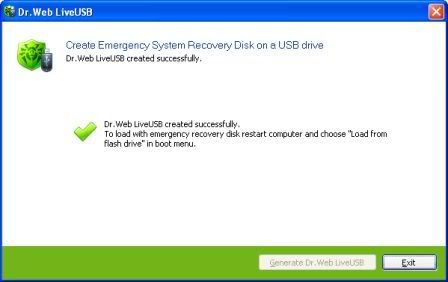
Dengan Dr. Web LiveUSB kita dapat menscan virus di komputer dan menyembuhkannya, membuka dan mengedit file teks (notepad), browsing, mengirim dan menerima e-mail. Kita dapat menggunakan Dr. Web LiveUSB tanpa perlu membayar lisensinya karena Dokter Web sebagai vendor menyediakan software ini gratisan, lumayankan.Persiapan untuk membuat Dr. Web LiveUSB adalah memiliki komputer yang bebas dari virus, Flashdisk dan file drwebliveusb.

Berikut ini adalah langkah-langkah untuk membuat Dr. Web LiveUS
1.Pertama download dahulu Dr.Web disini
2.colokkan flashdisk yang anda punya.selain flashdisk juga bisa kartu memori.tapi saya sarankan memakai flashdisk saja
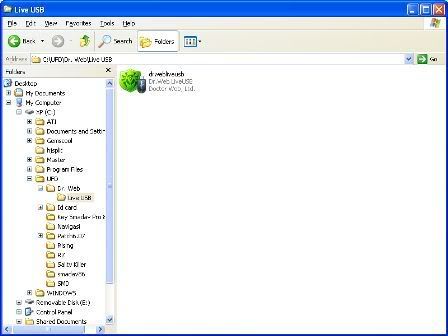
3.Double klik file drwebliveusb yang sudah di download
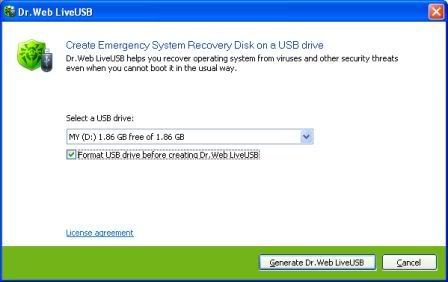
4.Setelah itu Pilih Flash disk yang digunakan lalu ceklist Format USB drive before creating Dr. Web LiveUSB kemudian klik Generate  Dr. Web LiveUSB
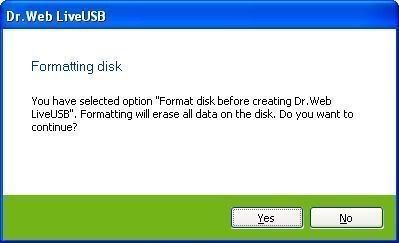
5.Klik Yes untuk memformat flashdisk (backup dulu semua yang ada di flashdisk karena flashdisk akan di format)
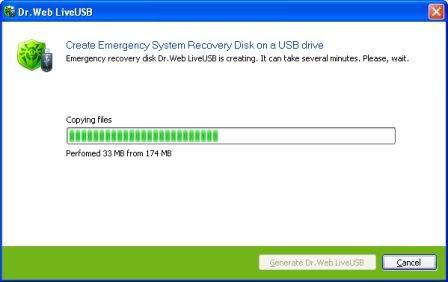
6.Tunggu prosesnya sampai selesai.sambil menunggu anda bisa ngopi dulu :D
7.kalau sudah klik Exit
8.untuk tutorial menggunakan Dr.Web untuk membasmi virus bisa anda download disini atau lihat di sini

Demikianlah artikel tentang Tips Trik Cara Jitu Menghapus Virus dengan Dr.Web semoga bermanfaat

Cara Setting Jaringan Workgroup Di Windows XP

Berikut ini merupakan salah satu hal yang mendasar dalam networking, yaitu mengenai Setting Jaringan Workgroup Di Windows XP yang berguna untuk menyambungkan 2 buah komputer atau lebih. Dimana terdapat beberapa keuntungan dari Sistem Jaringan Workgroup, yang antara lain :
  • Pertukaran file dapat dilakukan dengan mudah (File Sharing)
  • Pemakaian printer dapat dilakukan oleh semua unit komputer (Printer Sharing).
  • Akses data dari/ke unit komputer lain dapat di batasi dengan tingkat sekuritas pada password yang diberikan.
  • Komunikasi antar karyawan dapat dilakukan dengan menggunakan E-Mail & Chat.
  • Bila salah satu unit komputer terhubung dengan modem, maka semua atau sebagian unit komputer pada jaringan ini dapat mengakses ke jaringan Internet atau mengirimkan fax melalui 1 modem.

Sementara untuk cara Network Workgroup Setup ini adalah :
  • Setting IP Address pada tiap komputer dengan class dan subnet mask yang sama.
  • Adapun cara setting IP Address yaitu klik Start menu lalu pilih Control Panel.
  • Di Category pilih Netwok And Internet Connection, lalu pilih Icon Network Connection.
  • Kemudian terdapat pilihan Network Adapter yang akan anda gunakan untuk menyambungkan ke jaringan. Pilih Network Adapter yang digunakan. Klik kanan iconnya, lalu pilih Properties.
  • Pada tab General di bagian “This Connection uses the following items :” pilih Internet Protocol (TCP/IP), lalu klik Properties.
  • Pilih Radio Button “Use The Following IP Address” lalu masukkan IP Address dan Subnet Masknya.
Misalnya :
IP Address : 192.168.1.10
Subnet Mask : 255.255.255.0
IP Gateway: 192.162.1.1 (jika memiliki gateway server)
  • Lakukan hal seperti ini pada komputer yang lainnya, dan tentunya alamat IP-nya harus dibedakan.
  • Setting Workgroup Computer, yaitu klik Start menu lalu pilih Control Panel.
  • Di Category pilih Performance And Maintenance, lalu pilih icon System.
  • Pada System Properties pilih tab Computer Name, lalu klik pada bagian Change.

  • Pada bagian Member Of pilih Workgroup dan isi.
    Misalnya :
    Workgroup : PPTI UNS
  • Lakukan juga pada komputer yang lain dan isi Workgroup dengan nama yang sama.
  • Kemudian restart komputer.
  • Setelah computer login lagi windows, masuk ke Explorer, pilih My Network Places.
  • Pilih Entire Network, kalau tidak ada klik kanan pada My Network Places lalu pilih Explore.
  • Pilih Microsoft Windows Network, lalu pilih nama workgroup yang anda masukkan tadi, contoh diatas yaitu PPTI UNS.
  • Akan terlihat komputer mana saja yang tersambung jaringan dengan workgroup PPTI UNS.

Untuk mempermudah dalam setting workgroup pada windows xp, harap mengikuti langkah kerja di bawah ini :
1. Buka Control Panel ==> Performance and Maintenance ==> System. Perhatikan tab Computer Name. Alternatif lain, Icon My Computer ==> Properties ==> Computer Name.
  • Isi Computer description dengan deskripsi komputer anda, misal Client1
  • Klik Change ==> keluar Computer Name Changes,


2. Computer Name Changes
  • Pada Computer Name :isikan nama komputer yang diinginkan (misal Client1, Client2, Client3, dst….)
  • Pada Member of, perhatikan yang Workgroup saja, isikan dengan group komputer yang diinginkan menjadi satu dalam jaringan (misal: PPTI UNS). Nama workgroup untuk masing-masing komputer yang ingin bergabung pada jaringan tersebut harus sama.
3. Klik OK, tunggu sebentar sampai muncul kotak dialog Welcome to the PPTI UNS workgroup. Restart PC untuk mengetahui perubahan.

4. Cek Workgroup dan Computer Name
  • Start ==> Explore ==> cari My Network Places ==> Entire Network ==> Microsoft Windows Network ==> cari Nama Workgroup.

  • Ketika nama Workgroup di klik 2X, maka list nama-nama ( Computer Name ) dari PC yang aktif/hidup akan muncul satu persatu.
Untuk sharing file atau folder silahkan mengikuti langkah kerja di bawah ini :
1. Klik kanan Start ==> Explore ==> cari folder atau file yang akan di sharing atau dimunculkan pada My Network Places (misal: My Documents)
2. Klik kanan My Document trus pilih Properties ==> pilih Sharing
3. Centang kotak kecil disamping tulisan "Shared this folder on the network"
4. Centang juga "Allow network users to change my files" (Jika ingin membiarkan komputer lain bisa merubah file tersebut)
5. Klik Apply ==> OK

Semoga bermanfaat

Cara Mengatasi masalah WiFi pada XP, Vista, 7 dengan Xirrus Wi-Fi Inspector

Mengatasi masalah WiFi adalah hal yang membingungkan jika anda pengguna Windows XP dan Vista mesin, Sementara Windows 7 memiliki mekanisme tips built-in yang menangani semua isu dan laporan ke halaman spesifik dan juga perbaikan sendiri ketika menemukan masalah konektivitas WiFi. Walaupun demikian, sistem operasi Windows menyediakan sebuah standar mekanisme pemecahan masalah, yang tidak memuaskan seperti aplikasi pihak ketiga.
Xirrus WiFi Inspector adalah alat yang ampuh untuk mengelola dan memecahan masalah Wi-Fi pada Windows XP, Vista, atau 7 laptop. Dibangun dalam tes memungkinkan anda untuk menampilkan integritas dan kinerja koneksi Wi-Fi anda.


Inspector Wi-Fi dapat digunakan untuk sejumlah aplikasi praktis, termasuk:
  • Searching for Wi-Fi networks
  • Troubleshooting Wi-Fi connectivity issues
  • Verifying Wi-Fi coverage (site survey)
  • Managing a laptop’s Wi-Fi connection
  • Locating Wi-Fi devices
  • Detecting rogue APs
  • Verifying AP settings
  • Aiming Wi-Fi antennas
  • Wi-Fi Education
Setelah anda menginstal Xirrus WiFi Inspector, hal itu menunjukkan radar yang dinamis yang menampilkan nama jaringan lokal Wi-Fi dan jarak relatif dan juga perangkat lunak menyediakan berbagai tes koneksi seperti Mutu, dan tes Kecepatan untuk troubleshooting koneksi jaringan Wi-Fi. Fitur lainnya seperti grafik Real-time kekuatan sinyal dari satu atau lebih jaringan Wi-Fi dengan history 8 menit.

Cara Membuat Antena Penguat Sinyal Modem (homemade)

Alhamdulillah masih bisa share ke agan2 semua yang udah main-main ke imam77.co.cc , Tadi pagi ane abis liat forum sebelah dan akhirnya menemukan sebuah tread yang menurut saya sangat bagus untuk di share kepada kalian semua , khususnya bagi yang punya modem , ya , karna judulnya adalah Cara Membuat Antena Penguat Sinyal Modem (homemade) , jadi kita bisa buat sendiri antena penguat sinyal pada modem dengan kreatifitas sendiri , tanpa membeli hasil pabrik dari orang !!
Nah bagaimana caranya , silahkan di liat2 dulu :

Penguat Sinyal
Berarti penyebab lambatnya internet di rumah adalah sinyal. Hmmm … hasil googling di internet terdapat beberapa cara untuk meningkatkan sinyal yaitu antena tambahan, antena luar dan repeater. Pada tulisan ini penulis hanya membahas antena yang dapat dibuat sendiri dengan biaya dan usaha yang terjangkau.
Banyak antena tambahan yang dijual di internet dengan harga variatif dari Rp 35.000 sampai di atas Rp. 100.000, tapi review dari forum-forum yang penulis riset, peningkatannya kurang signifikan. Sehingga penulis mengurungkan niat untuk membeli antena seperti itu.
Tipe Antena HP anda
Pada beberapa HP dan modem yang menggunakan antena internal (antena tidak menonjok keluar) terdapat soket colokan untuk antena eksternal. Socket ini tertutup oleh penutup karet yang dapat dibuka dengan cara dicongkel. Cobalah cari di pinggiran atau belakang HP/modem anda. Jika sudah ketemu bukalah dan lihat soket bulat kecil berwarna kuning.
Beberapa HP (terutama yang berbentuk flip/lipat) mempunyai antena yang menonjol keluar dan sebagian dapat dibuka dengan cara diputar. Mungkin maksudnya supaya dapat diganti dengan yang lebih besar.
Ada pula contoh HP dengan antena internal tapi tanpa dilengkapi soket untuk antena externar. Contohnya adalah Nokia 6585.

Ipaq 6515 Soket Antena Luar
Lilitan Kawat Tembaga
Ini adalah yang paling sederhana dan cukup murah. Ambilah kabel tembaga 30-50 cm lalu lilitkan 2-5 kali pada HP lalu kupaslah sisa kabel sekitar 10 cm dan arah kan ke atas HP anda (seperti antena). Manfaat yang dapat meningkatkan penerimaan sinyal sampai dengan 2 bar bahkan 3 bar. Hati-hati dengan ujung kabel yang dapat menggores casing/display dari HP anda.
Cara ini dapat divariasikan dengan menyolder ujung kabel dengan socket antena, lalu hubingkan dengan soket antena anda seperti yang disebutkan di atas. Untuk HP tanpa soket hal ini tidak dapat dilakukan.
Panjang antena optimal untuk GSM 900 adalah 33,3 cm sedangkan untuk GSM 1800 adalah 16,7 cm. Rumusnya adalah panjang antena = C / Frekuensi; dengan C adalah kecepatan cahaya = 300.000.000 m/s.
Jika tepat maka penguatan sinyal yang didapat dapat mencapai 2 bar (skala 5) baik sinyal GSM maupun 3G.

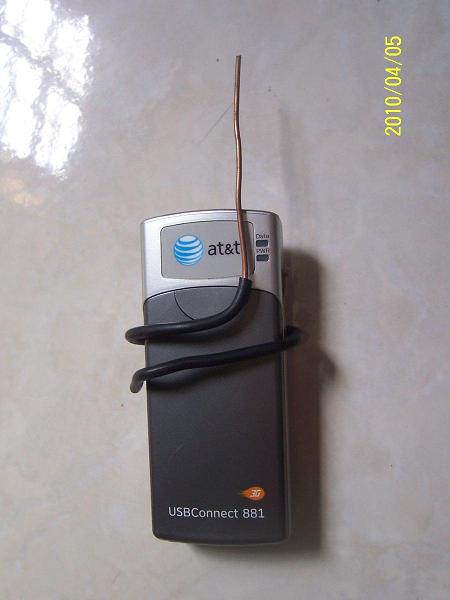
Modem 3G Sierra AT&T dengan Lilitan Kawat
Antena Klip Kertas dan Hanger
Ini adalah cara gratis meningkatkan penerimaan HP anda tapi dengan sedikit export. Alat yang digunakan adalah klip, tang runcing dan selotip. Pertama-tama abillah sebuahklip kertas, kemudian luruskan ujungnya dengan menggunakan tang, lalu bengkokkan 0,5 cm ujung klip tadi 90 derajat terhadap klip (sebagai colokan terhadap socket HP). Tempelkan ujung klip terhadap soket antena HP anda dan selotiplah klip tersebut pada body HP. Untuk lebih jelasnya lihat gambar. Taraaa. …
Cara ini hanya dapat meningkatkan penerimaan sinyal sebanyak 1 bar (Skala 5).
Sebagai variasi anda dapat menggunakan hanger baju yang terbuat dari tembaga sebagai ganti klip. Lebih besar = lebih baik.

Paper Clip Antena
Sumber
Antena Tesla Coil
Dengan memanfaatkan prinsip tesla coil, anda dapat memaksimalkan penerimaan sinyal HP anda. Trik ini hanya bisa digunakan HP yang mempunyai antena menonjol/luar. Bahan yang digunakan adalah kabel tipis (seperti yanguntuk mengikat kabel) dan isolasi. Lilitkan kawat pada antena HP anda, 5-7 lilitan cukup lalu isolasi lilitan tersebut. Voila. Cek penerimaan sinyal HP anda.
Penulis tidak mengetahui jumlah penguatan sinyal untuk tipe ini, dari googling di internet, cara ini dapat meningkatkan sinyal sampai 2 Bar (skala 5).

Tesla Coil Antena
Sumber
Antena Radio Lama
Antena radio lama anda yang sudah tak terpakai dapat digunakan untuk memperkuat sinyal HP anda. Caranya dengan menghubungkan antena tersebut dengan soket antena HP anda. Lebih baik lagi jika anda membuat soket untuk menempelkan ANtena tersebut ke HP anda. Cara ini dapat meningkatkan sinyal GSM 1 bar dan sinyal 3G sebanyak 2 Bar (Skala 5).

Modem Sierra dengan Antena Radio Lama
Soda Can Cradle
Cara ini sangat mudah namun tidak dapat digunakan untuk mengirimkan SMS/melakukan panggilan tapi untuk menghindari miscall atau miss-SMS. Bahan yang dibutuhkan adalah kaleng soda. Potonglah kaleng soda tersebut secara memanjang (belah 2) lalu letakkan HP anda di dalamnya niscaya penerimaan sinyal HP anda akan meningkat setidaknya 2 bar dalam skala 5.
Cara-cara lain
Beberapa cara lain yang cukup membutuhkan effort antara lain: (anda dapat melakukan googling untuk info lebh lengkap)
  1. Antena Kaleng
  2. Antena Tutup Panci
  3. Antena Wajan
  4. Antena Pralon
  5. Gabungan Antena Wajan-Pralon
www.imam77.co.cc

NeoRefStat.Exe - Neobux Referrals Stats

Aplikasi yang saya buat khusus bagi anda yang bergabung dengan program PTC Neobux, yaitu program klik dapat duit. Fungsi dari aplikasi adalah untuk mengetahui status Referral kita baik itu Rented Referrals atau Direct Referrals.
Code yang dipelajari dari aplikasi ini adalah :
1. Membaca file txt dan ditampilkan dalam listview
2. Sort ListView
3. Memberi warna listview sesuai dengan angka yang berada dalam subitem/kotaknya.
4. Comparing 2 txt file, dalam contoh aplikasi ini adalah mencari klik pada file txt 1 tiap referral yang ada pada file txt ke-2 dan kemudian menggabungkannya dalam file lain.
5. Membuat grafik dari click tiap referral dalam satu bulan dan grafik Average AVG dalam satu bulan juga.

Cara Penggunaan:
Setelah nanti anda download dan ekstrak maka dalam folder tersebut terdapat folder-folder yang merupakan file referral saya, jadi itu merupakan sampel saja. Dan jika anda sudah faham penggunaanya tinggal anda hapus semua hasil download beserta folder dan file didalamnya kecuali tentu saja sisakan NeoRefStat.exe. Kemudian silahkan jalankan aplikasi dan mulailah melekukan ekspor file txt dari neobux dengan cara klik "Get Referrals List" maka akanmuncul popupmenu dan silahkan klik Link untuk download Rented Referral atau Direct referrals. Setelah anda mendapatkan file tersebut maka simpan pada folder dalam aplikasi ini, yaitu folder DataExportFromNeobux. Lebih jelasnya baca Help-nya ya..hehehe..
Perhatikan screenshot dibawah ini.


Klik untuk Download Aplikasi Versi Instalasi NeoRefStat
Klik untuk Download Project NeoRefStat 

Semoga bermanfaat.


Selamat Datang di Blog MainTracker™