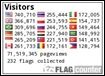
Cara Membuat dan Memasang Flag Counter di Blog - Flag Counter adalah salah satu widget yang digunakan untuk
mengetahui asal-usul visitor. Widget ini bisa menunjukkan negara asal
visitor, jumlaah visitor sertiap negara, jumlah negara yang pernah
menjadi visitor. Banyak sekali
agan di luar sana yang sudah
banyak menggunakan widget yang satu ini. Karena dengan widget ini,
pemilik b
log bisa tau keterpopuleran blognya di dunia. Bagi sobat yang
tidak sabar ingin
membuat dan memasang flag counter di blog. Silahkan sobat ikuti tutorial saya di bawah ini.
Langkah - langkah :
A. Cara Pembuatan
2. Lihat tampilan Flag Counter milik sobat. Sobat bisa menggantinya dan memodifikasinya sesuka hati sobat.
3. Setelah terlihat bagus, klik tombol GET YOUR FLAG COUNTER.
4. Kemudian akan muncul pertanyaan Would you like to register your Flag Counter?
Masukkan alamat email sobat, lalu klik Continue. Sobat akan mendapatkan password untuk login ke Flag Counter.
5. Akan muncul dua kode widget, sobat copy kode yang atas.
B. Cara Pemasangan
6. Login ke Blogger
7. Masuk ke Tata Letak > Add Gadget
8. Pilih HTML/JavaScript
9. Paste kode yang telah sobat copy tadi.
10. Save dan lihat hasilnya...
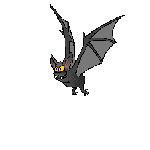
Cara Membuat Kelelawar Beterbangan -Selamat malam gan!! kali ini saya akan mengajak sobat untuk mempercantik blog dengan
Cara Membuat Kelelawar Beterbangan. Artikel ini tentang
cara mempercantik blog,
simak baik-baik ya... Kelelawar ini akan muncul pada tampilan blog agan
dan bisa membuat pengunjung tidak bosan karena tampilan blog yg
biasanya. Jika sobat tertarik untuk memasangnya pada blog agan, ikuti
langkah-langkahnya di bawah ini.

Langkah - langkah :
1. Login ke Blogger
2. Masuk
Tata Letak »
Add Gadget
3. Pilih
HTML/JavaScript
4. Letakkan kode berikut ini...
<script src="http://sites.google.com/site/javascriptnew/java-script/kelelawar.js" type="text/javascript"></script>
5. Save lalu buka blog sobat!
Mudah kan sob! Tinggalkan komentar jika sobat mengalami kesulitan.
Cara Memasang Kamera CCTV pada Blog -Nah... ketemu lagi dengan saya sob! Kali ini dalam tutorial tentang Cara
Memasang Widget Kamera Pengintai Pada Blog. Sudah banyak sobat Blogger
di luar sana yang sudah memasang widget yang satu ini. Jika sobat
tertarik untuk memasangnya, sobat bisa ikuti petunjuk pemasangannya di
bawah ini.
Tutorial:
1. Login ke Blogger
2. Masuk ke
Template klik
Edit HTML
3. Tambahkan script berikut di bawah
</head>
<script language="JavaScript"
src="http://mufid-cheater.xtgem.com/CCTV.txt" type="text/javascript">
</script> <script language="JavaScript"
type="text/javascript"> cot("https://blogger.googleusercontent.com/img/b/R29vZ2xl/AVvXsEjLTxnYu3JlXqQUWGjbVpC6l3MWFh540Gq5po1bdbAihyhxIolT_0_Exh3frCdNY-L49xWzqKZECX6T04IwOfKEoYnSIvHHireWpMCLHJRba_JhBH3NDVK4dQXPGmtYUpLcr1PUZ3jSWDk/s1600/cctv.gif")</script>
Catatan :
Tulisan berwarna merah bisa sobat ganti dengan url gambar lain selain gambar kamera CCTV. Jadi, tidak hanya gambar kamera CCTV saja yang bisa dipasang.
4. Klik simpan dan lihat hasilnya.
Kali ini saya akan share tutorial tentang
cara membuat menu bar ( sub menu ) pada blog. Karena banyaknya sobat blogger yang berkomentar ( Request ) karena kebingungan
membuat menubar, saya update lagi postingan ini agar lebih relevan dan
mudah di mengerti. Oke langsung saya Cara membuat Menu Bar ( Sub Menu ) pada blog simak gan !! :) :
1. Login pada blogger
2. masuk ke halaman Template
3. Edit HTML
lalu Lanjutkan
4. Klik centang pada Expand Template Widget
5. Cari kode
]]></b:skin> (gunakan ctrl+f)
6. Pasang kode di bawah ini di atas kode
]]></b:skin>
#menubar{
width:900px;
height:32px;
background:#de360f;
margin: 0 auto;
}
#menubar ul{
float:left;
margin:0;
padding:0;
}
#menubar li{
float:left;
list-style:none;
margin:0;
padding:0;
}
#menubar li a, #menubar li a:link{
border-right:1px solid #F0512D;
float:left;
padding:8px 12px;
color:#fff;
text-decoration:none;
font-size:13px;
font-weight:bold;
}
#menubar li a:hover, #menubar li a:active, #menubar .current_page_item a {
color:#ffa500;
text-decoration:underline;
}
#menubar li li a, #menubar li li a:link, #menubar li li a:visited{
font-size: 12px;
background: #de360f;
color: #fff;
text-decoration:none;
width: 150px;
padding: 0px 10px;
line-height:30px;
}
#menubar li li a:hover, #menubar li li a:active {
background: #F0512D;
color: #ffa500;
}
#menubar li ul{
z-index:9999;
position:absolute;
left:-999em;
height:auto;
width:170px;
margin-top:32px;
border:1px solid ##F0512D;
}
#menubar li:hover ul, #menubar li li:hover ul, #menubar li li li:hover
ul, #menubar li.sfhover ul, #menubar li li.sfhover ul, #menubar li li
li.sfhover ul{
left:auto
}
#menubar li:hover, #menubar li.sfhover{
position:static
}
7. Selanjutnya cari kode
<div id="content-wrapper">
8. Pasang kode di bawah ini di Atas kode yang bercetak tebal pada no 7
<div id='menubar'>
<ul>
<li><a expr:href='data:blog.homepageUrl'>Home</a></li>
<li><a href='URL HERE'>Drop Down 1</a></li>
<li><a href='URL HERE'>Drop Down 2</a></li>
<li><a href='URL HERE'>Drop Down 3</a></li>
<li><a href='URL HERE'>Drop Down 4</a></li>
</ul>
</div>
9. Simpan Template dan lihat hasilnya
Untuk membuat sub menu (menu dropdown) agar mudah ganti saja kode pada no 8 dengan kode di bawah ini
<div id='menubar'>
<ul>
<li><a expr:href='data:blog.homepageUrl'>Home</a></li>
<li><a href='URL HERE'>Drop Down 1 </a></li>
<li><a href='URL HERE'>Drop Down 2 </a></li>
<li><a href='URL HERE'>Drop Down 3</a>
<ul>
<li><a href='URL HERE'>Drop Down 1</a></li>
<li><a href='URL HERE'>Drop Down 2</a></li>
</ul></li>
</ul>
</div>
Keterangan:
- Ganti tulisan URL HERE dengan url link menubar yang diinginkan, misal: link postingan, link kategori, link halaman statis atau lainnya
- Ganti tulisan Drop Down dengan tulisan judul menubar tersebut, seperti: About, Contact, Guest book atau lainnya
- Untuk mengubah panjang menubar bisa sobat ganti tulisan 900px menjadi sesuai dengan keinginan sobat.
Pernah tidak sobat blogger dengar kata
kalkulator cinta? Kalkulator Cinta atau Love Calculator adalah sebuah
fitur blog yang di buat oleh David Olsen. Dengan tools ini kita akan
tahu sejauh mana cinta dari pacar sobat dan bagaimana hubungan sobat
kedepannya. Penasaran kan? Silahkan di coba dulu tools ini lalu di
pasang di blog sobat. Tapi sayang, tools ini menggunakan bahasa Inggris.
Bagaimana dong solusinya? Kalau sobat sudah cek hubungan sobat dengan
Pacar sobat, yaaaa... tinggal gunakan
Google Terjemahan atau Google Translate untuk mengartikanyya.
- Sign In di http://www.blogger.com/
- Pada Dashbor klik Design
- Klik Add a Gadget dan HTML Java Script
- Copy kode di bawah ini dan paste pada kolom yang tersedia
<script src="//www.gmodules.com/ig/ifr?url=http://www.zytu.com/Gadgets/love_calculator1.xml&synd=open&w=320&h=155&title=Love+Calculator&border=%23ffffff%7C3px%2C1px+solid+%23999999&output=js"></script>
Tambahan :
w=320 adalah ukuran lebar dan h=155 adalah ukuran tinggi, silahkan sobat blogger sesuaikan!

Buat sobat blogger yang sebagian besar
content blognya bertemakan cinta, puisi atau remaja, Efek tanda cinta
atau lambang hati bertaburan ini pasti akan menambah rasa romantisme
bagi visitor atau pengunjung blog sobat blogger. Menambahkan Efek hati
bertaburan merupakan salah satu cara untuk memperindah atau mempercantik
blog. Kalau sobat blogger tidak percaya, silahkan sobat blogger pasang
fitur ini blog sobat, sobat blogger di jamin senang. Kalau orang tua
yang datang berkunjung ke blog sobat blogger, di jamin orang tua
tersebut akan kembali bersemangat seperti masa mudanya dulu.
<script src='http://sites.google.com/site/anasku2000/lovingheart.js'></script>
- Paste kode tersebut di atas kode </body>
- Klik Simpan
Semoga Tutorial blog yang singkat ini menambah rasa cinta sobat blogger terhadap blog sobat sendiri.
Cara Menambahkan Efek Salju Pada Blog - Berharap salju akan turun di
Indonesia. Mungkin saya harus menunggu selama seribu tahun lagi, baru
hal itu akan menjadi kenyataan atau bahkan tidak akan pernah menjadi
kenyataan. Keinginan untuk merasakan dingin dan kelembutan salju tidak
pernah tercapai sampai hari ini. Keinginan saya yang besar untuk melihat
salju, lumayan bisa terobati dengan adanya efek salju buatan untuk blog
ini. Salju ini tidak hanya membuat hati saya senang, akan tetapi dapat
memperindah tampilan blog. Kalau sobat blogger ingin menabahkan efek
salju pada blognya, silahkan ikuti tutorial blog di bawah ini!
Cara buat efek salju pada blog :
- Sign In di http://www.blogger.com/
- Pada Dashbor klik Design
- Klik Add a Gadget dan HTML Java Script
- Copy kode di bawah ini dan paste pada kolom yang tersedia
Salju Warna Putih
<script type="text/javascript" src="https://sites.google.com/site/unwanted86/javascript/snowwhite.js"></script>
Salju Warna Ungu
<script type="text/javascript" src="https://sites.google.com/site/unwanted86/javascript/snowpurple.js"></script>
Salju Warna Hitam
<script type="text/javascript" src="https://sites.google.com/site/unwanted86/javascript/snowblack.js"></script>
Salju Warna Biru
<script type="text/javascript" src="https://sites.google.com/site/unwanted86/javascript/snowblue.js"></script>
Salju Warna Merah
<script type="text/javascript" src="https://sites.google.com/site/unwanted86/javascript/snowred.js"></script>
Tambahan :
Untuk Pemasangan Efek Salju pada blog, sebaiknya kode tersebut diletakkan pada Gadget di bawah header.