Search

Cara Memasang Widget LikeBox Facebook Di Blogger 2013

Baiklah Kali Ini Tips SEO Blogger Mau Mengajarkan Cara Memasang Widget LikeBox Facebook Di Blog
1.Login Ke Blogger Anda
2.Tata Letak
3.Tambah Gadget
4.Pilih HTML/JavaScript
5.Masukin Kode
<iframe src="//www.facebook.com/plugins/likebox.php?href=http://www.facebook.com/kenangan.terindah.bersama.sang.kekasih?fref=ts&amp;width=320&amp;height=200&amp;;" allowTransparency="true"></iframe>
6.Ganti kenangan.terindah.bersama.sang.kekasih dengan Username Fanspage Anda
7.Simpan :)
Copas Sertakan Sumbernya Ya Sobat ;)

Download Cheat WallHack (WH) Counter Strike 1.6

Agan-agan dan agan wati , masih ingatkan dengan postingan saya yang sebelumnya tentang Cheat counter strike 1.6 , kali ini saya mau share tentang hal yang sama yang itu masih terkait cheat counter strike 1.6 tapi fitur yang kali ini terdapat dalam chit ini sangatlah berbeda , mengapa saya bilang berbeda ?
pada cheat counter strike sebelumnya yang saya share terdapat fitur :
  • 1 hit kill bos
  • god mode
  • god armor
  • unlimited ammo
  • unlimited grenades
  • Money hack
Tetapi pada cheat kali ini fiturnya cumalah fokus hanya sebagai cheat WallHack ( WH ) atau cheat Tembus dinding, ada 3 jenis tembus dinding yang terdapat dalam cheat ini , penasaran ??? silahkan download .

screenshot :

cheat wallhack counter strike

cheat wh cs

Download Cheat WH untuk Counter Strike 1.6 >>> Disini <<<


CARA MENDOWNLOAD :

  • Klik tombol Link Download 
  • Kemudian Agan akan di alihkan ke adf.ly , tunggu 5 detik dan klik tulisan "skip ad" atau "Lewati" yang ada di  Sudut kanan atas browser .
  • Dan Klik File Download 
  • Selamat Mendownload Sob ^_^

Download Cheat Counter Strike 1.6

Download Gratis Area | Hai sobat , pernah main game counter strike 1.6 tidak ? pastinya pernahkan .
pernah merasa sulit dan kesal tidak ketika bermain game itu karena kalah melulu ? hahaha sama donk sob.
Game Counter Strike adalah game perang offline yang paling laris di mainkan sejak tahun 2007 loh sob , Bahkan karena Populernya game ini Sering di perlombakan , dan Game ini sudah mempunyai banyak versi dari versi cuma perang human vs human sampai human vs zombie dan sekarang udah yang onlinenya sob . Karena dasar populernya game ini banyak programer yang membuat software unutk memudahkan user untuk memainkannya yang di namakan dengan Cheat .
Dalam Software Cheat Cs ini banyak fitur yang agan bisa pakai antara lain :
  • 1 hit kill bos
  • god mode
  • god armor
  • unlimited ammo
  • unlimited grenades
  • Money hack

Scree Shot :

cheat Counter Strike

Download Cheat >>> Disini <<<

CARA MENDOWNLOAD :

  • Klik tombol Link Download 
  • Kemudian Agan akan di alihkan ke adf.ly , tunggu 5 detik dan klik tulisan "skip ad" atau "Lewati" yang ada di  Sudut kanan atas browser .
  • Dan Klik File Download 
  • Selamat Mendownload Sob ^_^

Cara Ganti Domain Blogspot Ke Domain Sendiri / Custom Domain untuk Blogspot Blogger Terbaru

Mengganti domain Blogspot ke domain sendiri atau custom nama domain pada blogspot telah mengalami perubahan, yaitu kita diharuskan untuk memverifikasi otoritas (kepemilikan) nama domain dengan menggunakan kode khusus (Token)yang diberikan oleh Blogger. Jika Anda membeli nama domain melalui Blogger, tidak ada masalah dalam pengaturan itu karena Blogger secara otomatis mengkonfigurasi CNAME. Namun jika Anda membeli nama domain secara terpisah, Anda harus secara manual mengkonfigurasinya. Pada posting kali ini saya akan menjelaskan kepada Anda bagaimana cara seting custom nama domain di Blogger.com.

Untuk custom domain pada blogspot, Anda harus mengikuti 3 langkah utama, yaitu:
1. Menambahkan custom domain di Blogger
2. Mengubah pengaturan DNS (Domain Name System)
3. Update Pengaturan Blogger

Langkah 1: Menambahkan custom domain di Blogger
1. Login ke Blogger.com
2. Pilih blog yang akan menggunakan nama domain baru
3. Pergi ke Setelan > Dasar
4. Pada bagian "Penerbitan" klik "Tambahkan domain khusus"
5. Sekarang pada bagian "Setelan lanjutan" ketik URL nama domain baru Anda menggunakan awalan "www"
6. Klik "Simpan". Kemudian blogger akan menampilkan error ini "Kami tidak dapat memverifikasi otoritas Anda untuk domain ini. Kesalahan 13." atau "We have not been able to verify your authority to this domain. Error 13. Please follow the settings instructions."


Kami tidak dapat memverifikasi otoritas Anda untuk domain ini. Kesalahan 13.

7. Perhatikan dua kode yang disorot pada gambar di atas. Itu adalah Token kepemilikan domain Anda yang nantinya akan digunakan untuk verifikasi kepemilikan domain.

Langkah 2: Mengubah pengaturan DNS (Domain Name System)
1. Login ke situs web yang mendaftarkan nama domain Anda.
2. Cari pengaturan DNS Record (DNS Settings) dan klik edit.
3. Tambahkan dua CNAME berikut:
CNAME Pertama:
Untuk Host Name, Name, Label atau Host, masukkan "www" tanpa tanda kutip dan
Untuk Address, Destination, Target atau Points, masukkan "ghs.google.com" tanpa tanda kutip.
CNAME Kedua (sebagai verifikasi kepemilikan domain):
Untuk Host Name, Name, Label atau Host, masukkan token kode 1 yg muncul pada halaman error tadi, contoh: "WPBSRNQD7FGO"
Untuk Address, Destination, Target atau Points, masukkan token kode 2, contoh: "gv-HXCJAL6AOE43C6T5LSUVVUN5TUYN5JG7674HPLWO5MKBSVHQTZXA.domainverify.googlehosted.com"
4. Sekarang tambahkan A-records. jika anda sudah memiliki A-Record, silahkan di edit saja. Jika A-Record belum ada, silahkan tambahkan 4 alamat IP yang mengarah ke Google berikut ini:
216.239.32.21
216.239.34.21
216.239.36.21
216.239.38.21
Untuk "Host Name" masukan nama domain Anda tanpa "www" atau dikosongin aja. Contohnya: example.com. Dan hasilnya seperti gambar di bawah

Cara Custom Domain Blogspot Terbaru

5. Simpan pengaturan dan tunggu beberapa menit untuk pembaharuan semua pengaturan domain Anda.

Langkah 3: Update Pengaturan Blogger
Langkah terakhir adalah setting di pengaturan blogger Anda.
1. Login ke Blogger
2. Klik Blog Anda
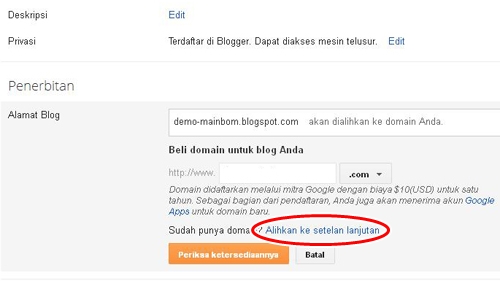
3. Klik Setelan => Tambahkan domain khusus


Cara Setting Domain untuk Blogger

4. Klik Alihkan ke setelan lanjutan

Custom domain blogger

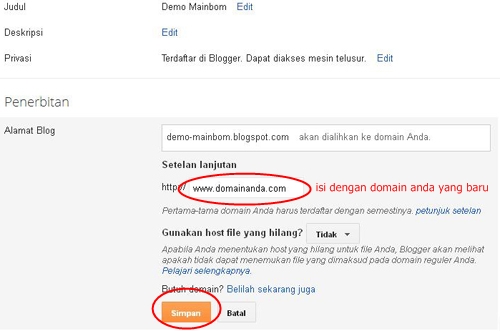
5. Isi Nama domain Anda dengan awalan "www" lalu Simpan

Cara Setting Domain Blogger

6. Setelah itu klik Edit

We have not been able to verify your authority to this domain. Error 13. Please follow the settings instructions

7. Centang Alihkan domainanda.com ke www.domainanda.com dan Simpan

Cara Ganti Domain Blogspot Ke Domain Sendiri / Custom Domain untuk Blogspot Blogger Terbaru

8. Selesai. Jika masih menampilkan pesan error "Kami tidak dapat memverifikasi otoritas....", tunggu beberapa jam, kemudian ulangi lagi menambahkan nama domain Anda pada pengaturan Blogger.

Sekarang blog Anda sudah menjadi Top Level Domain. Semoga bermanfaat.

Link Autolike 2013 Januari , Februari , Maret


Hack Like Free Autolike No SPAM
PC Version : Hack-Like
Mobile Version : Hack-Like For Mobile

Cara Membobol Password Windows

Hai sobat Tips SEO Blogger kali ini saya mau kasih kamu Cara Membobol Password Windows


langsung aja ya :D


1.Restart kompu
2.Masuk k Safe Mode (Tekan F8) saat Kompt Melakukan Boot.
3.Setelah muncul 2 tampilan Login(admin milik windows & Japra(contoh admin yang tidak anda ketahui password’y)) untuk masuk ke windows.anda pilih admin windows…!!
4.setelah muncul tampilan dekstop segeralah anda mengganti password admin japra dengan cara:
klik start > control panel > user’s account > klik gambar account Japra > klik change my password > masukan password yg anda inginkan > setelah b’hasil mengganti password restart kembali kompt anda.
5.skrg anda bisa masuk ke kompt melalui account milik Japra yg telah anda ganti password’y.
Jgn di gunakan untuk Mengganggu Login windows Xp orang lain,tapi gunakan tips ini untuk membantu orang yg lupa password…..!!!

Copas Sertakan Sumber ya :D
Jangan Lupa Follow Blog Ini :)

Cara Menyembunyikan Dan Membuka Drive Tersembunyi Pada Komputer


Menyembunyikan Drive komputer mungkin saja dilakukan oleh seseorang guna kepentingan tertentu. Misalkanterdapat file penting pada komputer anda yang terletak pada drive tertentu misalkan drive D, maka anda mengupayakan “Drive D” agar tidak muncul atau tersembunyi bila komputer dalam keadaan menyala. Hal itu dapat anda lakukan dengan melakukan setting melalui perintah “diskpart” atau bisa juga melalui “gpedit”. Kedua langkah tersebut sangat mudah dilakukan tanpa menggunakan software tertentu. Berikut mari kita pelajari dengan cermat tentang cara menyembunyikan Drive komputer dibawah ini.

Menyembunyikan Drive Komputer Menggunakan perintah Diskpart

Menyembunyikan Drive Komputer Menggunakan perintah Diskpart
Berikut langkah-langkah yang dapat anda lakukan untuk dapat menyembunyikan atau membuka Drive tersembunyi dengan perintah “Diskpart” :
  • Pertama silakan anda klik pada menu start >> run >> ketik “CMD” (tanpa tanda petik)>>Klik OK
  • Berikutnya silakan ketik perintah “diskpart” kemudian tekan Enter
  • Ketik “list volume” pada tampilan CMD kemudian tekan Enter (perintah ini digunakan untuk melihat daftar drive pada komputer anda)
  • Langkah selanjutnya yaitu pilih Drive yang akan anda sembunyikan, misalkan kita ambil contoh disini adalah “Drive E”
  • Untuk menyembunyikan Drive E silakan ketik “volume 2” lalu Enter (angka 2 diperoleh dari volume peletakan Drive E, jadi sesuaikan angka yang muncul lurus pada komputer anda)
  • Selanjutnya ketik “remove letter E”
  • Langkah menyembunyikan Drive E pada komputer selesai, ketik “exit” untuk keluar dari perintah diskpart.
  • Restar komputer anda kemudian buka my computer untuk memastikan bahwa Drive E sudah tersembunyi.
  • Untuk menampilkan atau mengembalikannya, silakan lakukan perintah yang sama dari langkah diatas sampai langkah penentuan volume yang disembunyikan yaitu langkah ke lima.
  • Silakan ganti perintah remove letter E menjadi >> ketik “assign letter E”
  • Restart komputer anda

Menyembunyikan Drive Komputer Menggunakan perintah gpedit

Menyembunyikan Drive Komputer Menggunakan perintah gpedit
Selain menggunakan perintah diskpart, meyembunyikan Drive komputer juga dapat kita lakukan dengan menggunakan perintah gpedit. Berikut langkah-langkahnya silakan simak dibawah ini :
  • Langkah pertama yaitu klik Start>>Run>>ketik perintah “gpedit.msc (tanpa tanda petik) kemudian klik OK
  • Selanjutnya akan muncul ampilan Group Policy, silakan klik dua kali pada tulisan “User Configuration” >> Administrative Templates >> Windows Components –> Windows Explorer –>selanjutnya pilih Hide these specified drives in my computer pada tampilan jendela sebelah kanan.
  • Setelah membuka Hide specified drives in My Computer akan muncul jendela baru silakan anda memilih “enable” lalu tentukan drive yang ingin anda sembunyikan.
  • Misalkan anda ingin menyembunyikan Drive E maka pilih Restrict E drive only selanjutnya klik Apply dan OK
  • Langkah menyembunyikan Drive E selesai, sekarang cek pada my computer untuk mengetahui hasilnya.
  • Untuk mengembalikan Drive yang tersembunyi silakan lakukan perintah yang sama seperti diatas kemudian pada point “Hide specified drives in My Computer” silakan pilih “Not Configured” kemudian klik Apply dan OK.
Berilut diatas merupakan langkah-langkah cara menyembunyikan Drive pada komputer beserta cara membukanya. Selamat mencoba, semoga sedikit tips menyembunyikan Drive komputer diatas bermanfaat bagi kita semua.


Selamat Datang di Blog MainTracker™