Search

Tutorial Photoshop Efek Glowing Dance


Tutorial Photoshop—Glowing Dance


Langkah-langkah tutorial :

STEP 1

Buat sebuah dokumen baru. Berikan warna gradasi radial dari warna biru ke biru tua untuk background.

Tutorial Photoshop—Glowing Dance

STEP 2

Masukkan gambar. Untuk gambar pada tutorial ini, bisa ditemukan disini.
Beri nama layer untuk gambar dengan nama 'girl'. Selanjutnya, crop
gambar tersebut. Untuk cara cropping gambar di photoshop, bisa dilihat
disini : menghapus background di photoshop.

Tutorial Photoshop—Glowing DanceTutorial Photoshop—Glowing Dance

STEP 3

Tarik layer girl ke ikon add new layer
dibagian bawah layer palette untuk menduplikasi layer girl. Sekarang
kita sudah mendapatkan layer baru bernama layer 'girl copy'. Posisikan
layer 'girl copy' di bawah layer 'girl'.

Tutorial Photoshop—Glowing Dance

STEP 4

Pilih layer girl copy, lalu pada menu bar pilih filter > blur > motion blur. Atur nilai pada motion blur panel seperti gambar dibawah ini. Jika sudah, klik ok untuk keluar dari motion blur panel.

Tutorial Photoshop—Glowing Dance

STEP 5

Ulangi memberikan efek motion blur sekali lagi. Caranya, pilih layer 'girl copy', lalu pilih filter > motion blur.

Tutorial Photoshop—Glowing Dance

STEP 6

Klik ganda pada layer 'girl copy' untuk membuka layer style. Pada layer style, conteng check list pada bagian Inner glow, dan atur nilainya seperti gambar dibawah ini. Jika sudah, klik ok.

Tutorial Photoshop—Glowing Dance

STEP 7

Duplikasi layer 'girl copy', dan kita akan mendapat layer baru dengan nama layer 'girl copy 2'.

Tutorial Photoshop—Glowing Dance

STEP 8

Pilih layer girl, lalu tekan dan tahan tombol Alt di keyboard. Klik pada icon Create new fill or adjustment layer lalu pilih Exposure. Pastikan anda tetap menekan tombol Alt sampai Exposure terpilih. Atur nilai pada Exposure panel seperti pada gambar dibawah.

Tutorial Photoshop—Glowing Dance

STEP 9

Sekarang,
kita akan membuat garis-garis glow yang melingkar dibagian tubuh si
cewek. Untuk itu, langkah pertama, buka Brushes palette dengan cara
pilih Window > Brushes (F5). Atur nilai pada Brushes tip shape dan Shape dynamics seperti gambar dibawah ini.

Tutorial Photoshop—Glowing DanceTutorial Photoshop—Glowing Dance

STEP 10

Sekarang buat sebuah layer baru, beri nama layer dengan 'glow'. Pada layer baru tersebut, buat sebuah garis menggunakan pen tool (P) seperti pada gambar dibawah ini. Jika sudah, klik kanan lalu pilih Stroke Path. Pada pop up yang muncul, pilih brushes, conteng check list pada simulate brushes lalu klik Ok. Maka garis tadi akan berubah dengan brushes seperti gambar dibawah ini.

Tutorial Photoshop—Glowing DanceTutorial Photoshop—Glowing Dance

STEP 11

Sekarang pilih layer glow, lalu klik ikon add layer mask dibagian bawah layer palette.

Tutorial Photoshop—Glowing Dance

STEP 12

Klik pada thumbnail layer mask, pilih brushes tool (B),
dan pastikan warna foreground photoshop adalah hitam (D). Mulai sapukan
brushes pada bagian-bagian garis. Dalam kasus ini, kita ingin membuat
seolah garis glow melingkar melalui objek tubuh si cewek. Atur besar
kecil brushes dengan tombol [ dan ] di keyboard agar dapat menjangkau
bagian-bagian detail dengan rapi.

Tutorial Photoshop—Glowing DanceTutorial Photoshop—Glowing DanceTutorial Photoshop—Glowing Dance

STEP 13

Klik ganda pada layer glow untuk membuka layer style. Conteng check list pada Outer glow, dan atur nilainya seperti pada gambar di bawah ini.

Tutorial Photoshop—Glowing Dance

STEP 14

Buat
layer baru dan beri nama layer 'glow 2'. pada layer 'glow 2', ulangi
proses memberikan garis glow untuk bagian yang berbeda pada gambar. Jika
sudah, klik kanan pada layer 'glow' dan pilih copy layer style. Lalu klik kanan pada layer 'glow 2' kemudian pilih paste layer style.

Tutorial Photoshop—Glowing Dance

STEP 15

Lanjutkan membuat layer 'glow 3'. Langkah-langkahnya sama saja dengan STEP 14.

Tutorial Photoshop—Glowing Dance

STEP 16

Buat sebuah layer baru, beri nama layer 'circle glow'. Buat sebuah lingkaran menggunakan Elliptical Marquee Tool (M) dan isi dengan warna putih menggunakan Paint Bucket Tool (G). Tekan Ctrl + D di keyboard untuk menghilangkan seleksi.

Tutorial Photoshop—Glowing Dance

STEP 17

Klik ganda layer Circle Glow untuk membuka layer style. Atur nilai pada Inner shadow, outer glow, dan inner glow seperti gambar-gambar dibawah ini.

Tutorial Photoshop—Glowing DanceTutorial Photoshop—Glowing DanceTutorial Photoshop—Glowing Dance

STEP 18

Duplikasi layer circle glow menjadi beberapa layer. Gunakan Transform tool (Ctrl + T) untuk membuat ukuran circle glow bervariasi. Pilih semua layer Circle glow hasil duplikasi, kemudian tekan Ctrl + G di keyboard untuk mengelompokkannya dalam satu group.

Tips : Tekan dan tahan tombol Alt di keyboard, kemudian drag objek yang ingin di copy untuk membuat duplikasi.
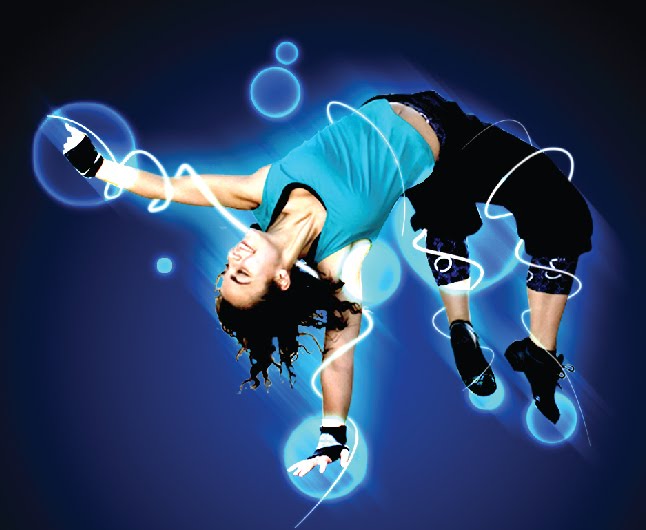
Tutorial Photoshop—Glowing Dance

STEP 19

Buat layer baru, beri nama 'gradient'. Buat sebuah gradasi warna pelangi dengan gradient tool (G) kemudian drag pada area kerja seperti gambar dibawah ini.

Tutorial Photoshop—Glowing Dance

STEP 20

Ubah blending mode dari layer 'gradient' menjadi color dodge. Jika sudah, klik ikon create new fill or adjustment layer untuk menambahkan layer mask. Klik thumbnail layer mask, dan mulai sapukan brush menggunakan brushes tool (B) berwarna hitam seperti gambar dibawah.

Tutorial Photoshop—Glowing Dance

STEP 21

Buat layer baru, beri nama dengan 'warna'. Ambil seleksi dari layer 'girl' dengan cara Tekan dan tahan tombol ctrl di keyboard lalu klik pada thumbnail layer girl.
Pilih gradasi warna pada gradient editor seperti pada gambar dibawah.
Pastikan layer 'warna' aktif dan kemudian drag Gradient Tool pada area
kerja. Tekan Ctrl + D untuk menghilangkan seleksi.

Tutorial Photoshop—Glowing DanceTutorial Photoshop—Glowing Dance

STEP 22

Ganti blending mode untuk layer warna menjadi Overlay.

Tutorial Photoshop—Glowing Dance

STEP 23

Pilih Layer group Glow, ganti juga blending mode-nya menjadi Overlay.

Tutorial Photoshop—Glowing Dance

STEP 24

Pilih layer glow 1, glow 2, dan glow 3 (tahan Shift di keyboard untuk memilih lebih dari satu layer), kemudian posisikan layer-layer tersebut di posisi paling atas pada layer palette. Caranya dengan menekan tombol Ctrl + Shift + ) di keyboard.
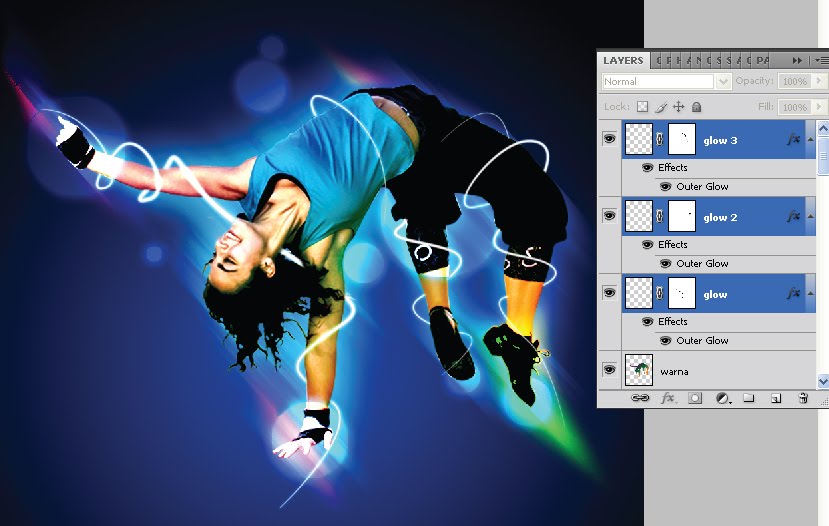
Tutorial Photoshop—Glowing Dance

Hasil Akhir

Kita telah menyelesaikan tutorial photoshop kali ini, dan beginilah hasil akhir yang dicapai dalam tutorial ini. Selamat mencoba, semoga bermanfaat. :)

Tutorial Photoshop—Glowing Dance

Tutorial Photoshop Efek Api [LADY in the FIRE]


Tutorial Photoshop Kali ni kita akan membuat manipulasi foto sehingga tampak seolah - olah gambar object seseorang di dalam foto seperti dikelilingi oleh api... ini kebalikan dari "LADY in the WATER" hehehe...

Langsung mule aja gan, ini tuto saya bkin mirip sm yg saya posting gan.. smpai detilnya deh ya??? hehehe...

1. Bikin new page dulu gan sizenya mah terserah... backroundnya item ya...

2. Lalu buat new layer (Ctrl+Shift+N) lalu klik Brush tool kasih warna orange ya gan... kira2 jadinya kek gmbar dibawah ini
tutorial photoshop


3 Abis ntu... [ Download image ] drag Render image yg ane sertain td gan... lalu potong tangan kanannya buat dikasihin tangan kiri kan g da gan jgn lupa di duplicate ya(Ctrl+J)... sesuain aj udah gan...


tutorial photoshop

4. Trs buang bawahannya yg kepotong td gan... terus flatten deh (Layer >> Flatten Image) tar pasti nyatu tuh... kl udah gitu tinggal drag lg aj/masukin ke page yg pertama kita buat td gan..
tutorial photoshop

tutorial photoshop


5. Maih kerja di layer ini, tekan Ctrl+J gan.. udah gt ubah Blendingnya jd Color trs warnain neh layer pk warna orange kek yg diatas td gan
tutorial photoshop
Biar kesannya panas beneran gan... mgkin da cara lain... tp saya jg lg blajar gan jd kita FreshTea aja (Ambil Enaknya aj...wkwkwk)


6. Ganti Backgroun n Foregroundnya jd Putih item gan...
tutorial photoshop


7. Udah kan gan? Kita bikin new layer lg, sekarang kita buat apinya, kl udah bkin new layer lg.. Lalu klik Add a layer style trs pilih Outer Glow.
tutorial photoshop


8. Abis itu bakalan muncul Docker Windows kek dibawah ini gan...
tutorial photoshop
Klik pada kotak no. 1, ganti warnanya jd merah gan... lalu ubah Blendingnya jd HardLight.. lakukan hal yg sama pada inner glownya gan cm bedanya inner glow ini agan ganti warnanya jd orange...


9. Trs tinggal Replace brushnya ke brush api gan (rons__flames) trs tempatin aj sesuka agan tuh brushnya (maksudnya klik dimana yg mo dikasih api gan... wkwkwk) jadinya kek dibawah ini gan...
Download Brush Api 1 - rons__flames [ download disini ]
Untuk cara pemasangan brush pada photoshop sudah dijelaskan di Photoshop Dasar tinggal dicari aja gan tutorialnya
tutorial photoshop


10. Aktipin Layer 1 gan... lupa td... wkwk...
tutorial photoshop
Kalo udah aktip... bkin new layer lg gan... trs kasih efek kek yg diatas td... langkah2nya sama aj gan... otre?
tutorial photoshop

Download Brush Api 2 - LadyVictoire_Flares [ download disini ]
Trs ganti brushnya ke “LadyVictoire_Flares_2” klik aj dibelakang pala tuh mantan saya... xixixi....
tutorial photoshop


11. Lalu make New Layer lg gan... kasih efek yg sama lg


12. Download Brush Api 3 - SS-arcane-circles [ download disini ]
Trs ganti brushnya lg ke “SS-arcane-circles” gan klik ditengah2 mantan saya tadi gan... wkwkwk... udah deh jadi...

Hasilnya kurang lebih seperti ini:
LADY in THE FIRE
LADY in THE FIRE (Saingannya LADY in THE WATER)
NB gan : Semuanya dah saya sertakan... jd agan g usah repot2 donlot brushnya... hehehe....

Selamat mencoba tutorial photoshop

Tutorial Photoshop - Membuat Efek Foto Bias Pelangi


Tutorial Foto Efek merupakan tutorial memanipulasi foto. Tutorial kali ini adalah membuat efek bias pelangi...

PHOTOSHOP Let’s Go....Dalam tutorial kali ini kita akan membuat bias pelangi pada gambar sehingga gambar menjadi terkesan fundamental dan artistik. Urutan langkah langkahnya adalah sebagai berikut:

Langkah 1
1.Cari gambar yang ingin ditambahkan bias pelangi,

Alternatif 1 yaitu sebagai contoh saya menggunakan gambar ini yang bisa kalian download dari ilmugrafis.com

Download Foto

Alternatif ke 2 yaitu dengan menggunakan Foto kamu sendiri atau mencari Foto-Foto Model yang lain dengan menggunakan bantuan Google Services...
ketik keyword: Super Models atau Photo Arts

Langkah 2
Buka gambar yang ingin kalian edit dengan PHOTOSHOP
Caranya: [Klik kanan] pada gambar lalu pilih "open with" pilih ”Photoshop”

Langkah 3
Tampilkan jendela Layers dengan cara [klik kiri] menu utama di sebelah paling atas "windows" Lalu pilih "Layers"
Jika Layer sudah dalam keadaan tercentang maka tidak perlu melakukan langkah di atas karena layers sudah aktif

Langkah 4
Buat duplikat dari Background Layers dengan meng [kilik kanan] palete layer "Background" > Duplikat layers > Ok
Hasilnya seperti ini

Background terduplikasi

Langkah 5
Pada Toolbox di sebelah kiri kalian cari Gradien Tool yang letaknya berada di kolom ke 2 baris ke 6 (1)

Pilih gredien dan pilih mode pelangi (2)


Langkah 7
Kamu blok gambar kamu sehingga tertutup oleh Gradien tersebut
Caranya letakkan pointer pada gambar lalu tahan [klik kiri] dan buatlah blok sehingga gambar tertutup cahaya pelangi

Lalu tinggal finishing touch Finishing Touch dengan mengubah layer mode yang terletak di jendela layers pilih “colour

Hasilnya:

Terus Berimajinasi kawan!!

Tambahkan Sedikit Kreasi:

dengan meLuangkan sedikit waktu dengan mengutak-atik dan terus belajar photoshop

Tutorial Photoshop - Mengganti Warna Rambut

Mengganti Warna Rambut dengan Photoshop

Kini tidak perlu lagi dilakukan pengecatan rambut pada model untuk mendapatkan sebuah foto dengan warna rambut yang diinginkan. Dengan adanya Photoshop, mengganti warna rambut dapat dilakukan dengan sangat mudah dan cepat. Sebenarnya banyak cara untuk melakukan perubahan ini. Tapi disini saya akan mencobanya dengan menggunakan efek dari Hue/Saturation. Untuk mencobanya, silahkan download dan buka foto di bawah ini ke dalam Photoshop.
Tutorial Photoshop Effect, Belajar, Edit, Efek, Foto, photo, Manipulasi, Tool, Teks, Pemula, Menengah, Filter, Download Brush Action Plugin

Setelah foto di atas Anda buka dalam Photoshop, buatlah seleksi di sekitar rambut dengan menggunakan Lasso Tool (L).
Tutorial Photoshop Effect, Belajar, Edit, Efek, Foto, photo, Manipulasi, Tool, Teks, Pemula, Menengah, Filter, Download Brush Action Plugin
Klik ikon Adjustment Layer dan pilih Hue/Saturation.
Tutorial Photoshop Effect, Belajar, Edit, Efek, Foto, photo, Manipulasi, Tool, Teks, Pemula, Menengah, Filter, Download Brush Action Plugin
Pada tampilan palete Hue/Saturation, geres slider Hue untuk menentukan warna yang diinginkan, disini saya ingin memberikan warna biru dengan nilai Hue +150. Jangan lupa klik ikon Clip to the layer.
Tutorial Photoshop Effect, Belajar, Edit, Efek, Foto, photo, Manipulasi, Tool, Teks, Pemula, Menengah, Filter, Download Brush Action Plugin
Ubah Blending Modenya menjadi Color untuk lebih menyatukan warna dengan rambut. Dan lakukan masking dengan cara, pilih Brush Tool (B) dan sapukan Brush dengan warna hitam ke bagian wajah si model yang terkena efek dari Hue/Saturation. Lakukan ini dengan sangat teliti agar mendapatkan hasil yang detail dan realistis.
Tutorial Photoshop Effect, Belajar, Edit, Efek, Foto, photo, Manipulasi, Tool, Teks, Pemula, Menengah, Filter, Download Brush Action Plugin
Begitu singkat dan mudah bukan? Sekarang coba Anda ganti lagi warna rambutnya dengan warna sesuai keinginan Anda. Goodluck!
Tutorial Photoshop Effect, Belajar, Edit, Efek, Foto, photo, Manipulasi, Tool, Teks, Pemula, Menengah, Filter, Download Brush Action Plugin

Tutorial Photoshop - Membuat Efek Mata Sharingan


Buka file photoshop


Membuat Efek Mata Sharingan di Adobe Photoshop-episode 2

Nah, setelah terbuka, hal pertama yang dilakukan adalah...ke layer mata sharingan
yang sudah di buat, duplicate layer ini karena kita memilik 2
mata, jadi harus memiliki dua layer cara duplicat layernya yaitu tekan Ctrl+J.


Nah sekarang baru kita perkecil mata sharingan tersebut mengikuti mata si cewek. Pilih aja salah satu layer, setelah itu baru di kecilkan dan digeser ke mata sebelah kiri..

Caranya ke Edit>Free Transform. Nah kecilkan, serta geser mata tersebut ke mata sebelah kiri si cewek. Kecilnya ikuti besar mata si cewek ya..

Membuat Efek Mata Sharingan di Adobe Photoshop-episode 2

Nah sekarang hapus bagian atas mata tersebut seolah-olah mata tersebut masuk. Untuk mempermudah, opacity layer mata bisa dituruni agar transparan..


Membuat Efek Mata Sharingan di Adobe Photoshop-episode 2

setelah itu baru kita menghapus bagian atas mata sharingan tadi

Nah menggunakan apa kita menghapusnya anak-anak?? tetap!!.. pen tools.
!!! hehe.. saya harap teman-teman sudah mahir menggunakan tools ini
jika pun tidak saya juga tidak akan bosan-bosan menyarankan anda melihat
tutorial menggunakan pen tools di photoshop.

Ikuti gambar..

Membuat Efek Mata Sharingan di Adobe Photoshop-episode 2

Seperti biasa klik kanan>Make selection..>Ok>Delete.

Membuat Efek Mata Sharingan di Adobe Photoshop-episode 2


Tekan Ctrl+D untuk menghilangkan selectnya. Nah kembalikan opacity layer mata tadi ke semula yaitu 100..

Membuat Efek Mata Sharingan di Adobe Photoshop-episode 2

Hmm saya membuat matanya agak kebesaran sepertinya, tidak masalah saya kecilkan aja lagi ya, hehe.. maap kurang teliti..

Selanjutnya ganti mode layernya dari "normal" ke "overlay"..


Hasilnya sudah mulai mencerahkan bukan??

Lakukan hal yang sama pada mata yang kiri, dengan layer yang sudah di duplicate tadi.

jika sudah, lihat hasilnya?? mantaps..!!


Nah sekarang kita ke layer cewek, double klik layer tersebut, muncul box, klik OK, untuk mengubah dari layer background menjadi layer 0, oke setelah itu, cerahkan muka si cewek tadi dengan cara mengutak-atik Brightness/Contras,


Membuat Efek Mata Sharingan di Adobe Photoshop-episode 2

Muncul box, atur B=30 dan c=30..

Nah sekarang sembunyikan layer mata sharingan tadi, karena kita akan konsentrasi ke layer poto cewek tadi, setelah di sembunyiin kembali ke layer ceweka tadi..

Sekarang tugas selanjutnya kita buat layer cewek itu seperti ini..

Membuat Efek Mata Sharingan di Adobe Photoshop-episode 2

Hehe.. tenang-tenang walaupun kelihatannya sulit tapi gak kok, cuma menggunakan dodge tool dan burn tool (pada keyboard tekan o, tools ini terletak pada satu panel, untuk memilih salah satunya bisa klik+tahan pada panah kecil di sudut panel) ,nani keluar box seperti gambar di bawah ini.


Saya akan memberikan caranya sekilas aja, ntar di lain waktu kita bisa bahas lebih detail ya..

Nah pilih dodge tool ,
lalu putihkan mata, dengan cara klik-klik ya bukan klik tahan
geser-geser.. ( halah apa lagi nih, hehe gak tau mau nyebut apa yang
jelas jangan di oles tapi di klik-klik, gunanya untuk rapi aja
sebenarnya)

Membuat Efek Mata Sharingan di Adobe Photoshop-episode 2

Oke jika sudah sama seperti yang saya lakukan, itu berarti sudah cukup jangan di teruskan.. nah sekarang ke burn tool.


Sekarang membuat pupil mata dengan burn tool, caranya sama dengan dodge tools tadi, sebelumya kita buka lagi layer mata sharingan tadi untuk menentukan pupil mata agar sesuai dengan pupil mata sharingannya..


Membuat Efek Mata Sharingan di Adobe Photoshop-episode 2

Nah setelah itu kembali ke layer mata cewek tadi ya.. baru dah kita membuat pupil mata sesuai dengan mata sharingan tadi dengan burn tool.

Setelah cukup kita bisa menyembunyikan lagi mata sharingan tadi untuk melihat hasil yang sudah dibuat barusan,jika kurang bisa lanjut lagi jika cukup ya jangan di burn lagi..

Membuat Efek Mata Sharingan di Adobe Photoshop-episode 2

Bagaimana?? mudahkan?? lakukan hal yang sama pada mata satu lagi ya..

Sekarang tinggal finishing, masih dengan burn tool tadi, mari kita menggelapkan beberapa sisi muka si cewek untuk menjadikannya lebih mantaps!!

Lebih jelasnya lihat gambar..


Membuat Efek Mata Sharingan di Adobe Photoshop-episode 2

burn bagian yang di lingkar ya..

nah gini hasilnya..

Membuat Efek Mata Sharingan di Adobe Photoshop-episode 2

sesuai selera sih sebenarnya.. hehe..

Oke sekarang baru dah kita memunculkan lagi mata sharingan tadi, pelan-pelan jangan sampai ntar kena ilusi ama mata ini.. hehe..


final project


Selamat Datang di Blog MainTracker™