 Pada posting kali ini saya coba mengulas kembali mengenai pembuatan program dengan Visual Basic khususnya tentang database. Ada beberapa alternatif dalam hal pembuatan database ini seperti memakai Visdata yang merupakan Tool bawaan dari VB, SqlServer, Ms. Acces, memakai coding dll. Nah kali ini saya akan membahas sesuai dengan judul posting yaitu Membuat Database dengan memakai coding. Untuk mempersingkat waktu kita langsung to the point aja, persiapan yang harus dilakukan ……………
Buatlah Project baru (Standard Exe)
Tambahkan Microsoft DAO 3.6 Object Library dengan cara click menu Project > References … cari dan pilih Microsoft DAO 3.6 Object Library
Tambahkan 1 module
'Ketik coding berikut pada Module
Option Explicit
Public DbLokasi As String
Public DbNama As String
Public Function CreateDB()
Dim DTB As Database
Dim Tabel As TableDef
Screen.MousePointer = vbHourglass
Set DTB = CreateDatabase(DbLokasi & "\" & DbNama, dbLangGeneral)
Set Tabel = DTB.CreateTableDef("Login")
With Tabel
.Fields.Append .CreateField("UserName", dbText)
.Fields.Append .CreateField("Password", dbText)
End With
DTB.TableDefs.Append Tabel
Set Tabel = Nothing
DTB.Close
Screen.MousePointer = vbDefault
End Function
'Ketik Coding berikut pada Form
Private Sub Form_Load()
DbLokasi = App.Path
DbNama = "DBase.mdb"
If Dir(DbLokasi & "\" & DbNama) <> "" Then
Kill DbLokasi & "\" & DbNama
End If
Call CreateDB
End Sub
Kemudian simpan project lalu run program, lihat pada folder tempat anda menyimpan project sudah ada file baru dengan nama “DBase.mdb”Mudah2an ada mamfaat nya bagi anda … terimakasih
Widget penerjemah bahasa dari google ini sudah banyak digunakan dikalangan blogger dan webmaster, apabila ada pengunjung dari manca negara yang tidak bisa mengartikan bahasa indonesia kedalam bahasa yang diinginkan maka widget google translate bisa membantu menerjemahkan situs kita, tapi jika kita menggunakan bahasa yang tidak baku google translate akan kesulitan menerjemahkanya, jadi diharapkan menggunakan bahasa baku jika ingin sempurna diterjemahkan oleh google translate ini.
dibawah ini adalah bentuk widget tool dari google translate :
Udah dicoba belum? kalau sudah jika mau pasang widget ini silahkan baca dibawah ini.
Copy paste code dibawah ini kedalam blog Anda dengan cara :
1. Masuk menu Layout kemudian masuk menu Page Elements
2. Pilih box layout yang diinginkan kemudian klik Add a gadgets
3. Pilih Gadget HTML/JavaScript dan taruh code dibawah ini :
<script src="http://www.gmodules.com/ig/ifr?url=http://www.google.com/ig/modules/translatemypage.xml&up_source_language=id&w=160&h=60&title=&border=&output=js"></script>
Code yang berwarna merah diatas adalah ukuran dari widget yang bisa kamu ubah-ubah. Kalau sudah kemudian SAVE.
Nah sedikit info dari saya dan jika Anda mau menggunakan layanan dari google translate yang lain kunjungi : http://translate.google.com
Sesuai janji saya pada posting yang lalu tentang cara mengetahui Protect (Password) Ms.Access dengan VB memakai coding2 yang singkat dan tidak memerlukan software besar yang memakan ruang hardisk anda, nah disini saya menjelaskan sedikit tentang hal itu. Mungkin terlalu banyak password sehingga anda lupa dengan password anda sendiri, dengan software kecil ini anda bisa mengetahui kembali tapi sayang hanya diperuntukan pada Ms. Access 95, 97 dan 2000 saja tapi gak pa-pa mungkin ada mamfaat nya bagi anda yang memakai pemrograman database dengan Ms. Acces dengan versi2 tersebut. Harapan saya smoga rekan2 VB Developer tidak menyalahgunakanya atau dengan kata lain dapat merugikan orang, sayang kan orang udah capek2 dan memakan banyak waktu membuat suatu program database kita yang merusaknya (don’t try it). Saya memposting ini hanya sekedar share ilmu tentang vb (just do it), tidak ada maksud yang lain. Banyak ngoceh pegel juga neh langsung aja, bagi yang berminat klik aja disini hanya 42 kb, bagi yang nyedot nitip comment nya ya.
Untuk Posting Kontrol ActiveX kali ini saya coba mengulas tentang Listview, yang merupakan suatu kontrol untuk menampilkan List data baik itu berupa Gambar (Image), Database dll, Windows Explore adalah salah satu contoh penerapan control Listview tsb. Memang pada dasar nya pada VB itu sendiri banyak menyediaakan control2 list bawaan lahir, seperti Data Bound Grid Control, Data Grid Control, Data List Control, Hierarchical FlexGrid Control dan masih banyak yang lainya. Tapi nggak ada salah nya kalau bro2 coba Control yang satu ini, nama nya VbaListview, dasar control ini adalah listview yang ada pada Microsoft windows Common Controls 5.0 tapi disana sini nya udah banyak modivikasi seperti GridLine, Sort Data, tampilan Image, bagi yang pake script Manifest Tampilan control ini akan mengikuti tema window yang dipakai dll.
Hal yang sangat menonjol menurut saya untuk sortir data nya, dan saya sendiri memakai control ini untuk pembuatan program database khusus membuat list data, untuk sortiran data lebih gampang seperti yang type data Text, Date, Number.Cuma kelemahanya agak lambat dalam menampilkan data jika dibandingkan dengan Listview yang ada pada Microsoft windows Common Controls 5.0 dan 6.0 dan ini sangat terasa pada data yang ratusan apalagi yang ribuan ya (he..he..), punya kelemahan kok diposting mungkin begitu anggapan bro2 yang baca artikel ini, ya iya sih ada kelemahanya tapi banyak juga keunggulanya bro kalau nggak percaya coba aja… ne disini jangan lupa baca readme nya dulu (very important kata orang bule'), sepertinya CCleaner pake' control ini juga . Gimana bentuk penampakan listview tersebut liat tuch yang dibawah ..... serem gak ... itu makanya coba dulu

Mudah mudahan ada mamfaat nya bagi rekan2 VB Developer dan makasih bagi yang udah baca artikel ini ... salam by eRGe.
 Bagi temen2 para VB Developer khusus nya beginner atau masih junior seperti saya juga mungkin ingin perubahan pada tampilan aplikasi yang teman2 buat khusus pada Tab selain SSTab atau component bawaan dari Microsoft Windows Common Controls 5.0 dan 6.0, nah pada kesempatan ini saya membahas control activeX tersebut untuk temen2 VB developer, nama nya xTab control. Cara kerja gak jau beda juga sama SSTab tapi di xTab ini tampilan lebih cool theme nya ada 5 ya.. tergantung selera kita juga, gimana tampilan nya bisa temen2 liat gambar dibawah ini.
  bagi temen2 yang berminat bisa mendapatkannya di sini dan jangan lupa komentar nya yah. Artikel yang selanjutnya saya akan membahas tentang Database dengan Ms.Acces dan cara menjebol Ms.Acces yang di Protect dengan VB memakai code-code yang simple (pendek) tapi tepat sasaran.
smoga ada mamfaat nya bagi temen2 VB Developer ... thanx by eRGe.
Plugins yang satu ini mempunyai banyak efek-efek, frame, filter dan ratusan fungsi Plugins menjadi satu lainnya disini, anda tinggal mengklik dan otomatis photo berubah....
berikut photo yang di sentuh plugins ini :
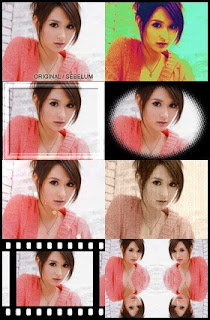 Download sekarang gratis disini
Seperti Digital Dominion plugins ini sangat membantu bagi para editor photo yang photoshop sebagai editornya. dengan plugins ini kita bisa menambahkan efek-efek husus yang sebelumnya tidak ada pada photoshop
OK Untuk memulainya silahkan Download Dulu Pluginsnya Disini
setelah itu ekstak file tersebut, kemudian Instalkan ke Photoshop dengan cara
Copy folder ICNET-Filters.db dan File FiltersUnlimited2.8bf ke direktori instalasi photoshop, biasanya berada di C:\Program Files\Adobe\Photoshop ..... \Plug-Ins
setelah itu jalankan Photoshop anda, dan
JRENG.... JRENG... JRENGG... Photoshop anda sekarang keren... hehehe
untuk memulai plugins ini caranya yaitu :
[1] buka photo yang akan di edit
[2] pada menu FILTER pilih < ICNET.Software >
[3] Pilih Filter yang anda Inginkan
Sekian Tutorialnya,.. lain kali disambung lagi Key......
Taukah Anda tentang bagian-bagian dasar pada layout atau template blogger? terutama pada template default blogger yaitu minima template. Terutama bagi Anda para blogger pemula pasti kebingungan untuk mengetahui nama bagian dan kegunaanya pada layout blogger (ya maklum dong mas namanya baru pemula), nah maka dari itu Saya kan membagi sedikit pengetahuan Saya kepada Anda bagi yang belum tau dasar-dasar layout.
Lihat gambar dibawah ini yang merupakan capture dari layout minima untuk memperjelasnya

Nah terlihat pada gambar diatas adalah capture dari template dasar blogger yang belum termodifikasi, terlihat pada gambar diatas terdapat bagian bagianya yaitu header, main wrapper sidebar dan footer.
Untuk lebih jelasnya mengenai bagian-bagian layout template baca dibawah ini.

Nah dari gambar diatas keteranganya dibawah ini :
Susunan bagian template blogger seperti dibawah ini
BODY→ OUTER WRAPPER → (HEADER + MAIN WRAPPER + SIDEBAR + FOOTER)
BODY : Adalah bagian paling dasar dari bagian-bagian lainya, body pada blog biasanya memenuhi halaman dari browser Anda baru setelah itu tersusun bagian-bagian lainya.
OUTER WRAPPER : Bagian ini adalah tempat dimana bagian-bagian dasar seperti header,main wrapper, sidebar dan footer tersusun diatas bagian ini
HEADER : Header ini tempatnya pada bagian atas template karena berfungsi sebagai informasi suatu blog yang akan dibaca oleh pengunjung blog diantaranya judul blog dan deskripsi blog.
MAIN WRAPPER : Sering disebut juga Posting area karena pada main wrapper adalah area postingan pada suatu Blog.
SIDEBAR : Sidebar ini berfungsi sebagai tempat penyimpanan gadget/widget misalnya gadget yang telah disediakan oleh pihak blogger maupun luar blogger yang tempatnya disamping posting area/main wrapper.
FOOTER : Footer ini sama halnya seperti sidebar yaitu tempat penyimpanan gadget/widget pada blog kita namun footer tempatnya dibagian layout paling bawah yaitu dibawah main wrapper dan sidebar.
Nah sedikit pengetahuan Saya mengenai Layout semoga bermanfaat bagi Anda pembaca blog ini dan untuk blogger pemula yang belum tau bagian-bagian layout.
Sekian semoga artikel ini sedikit membantu Anda.


