 Sesuai janji saya pada posting yang lalu tentang cara mengetahui Protect (Password) Ms.Access dengan VB memakai coding2 yang singkat dan tidak memerlukan software besar yang memakan ruang hardisk anda, nah disini saya menjelaskan sedikit tentang hal itu. Mungkin terlalu banyak password sehingga anda lupa dengan password anda sendiri, dengan software kecil ini anda bisa mengetahui kembali tapi sayang hanya diperuntukan pada Ms. Access 95, 97 dan 2000 saja tapi gak pa-pa mungkin ada mamfaat nya bagi anda yang memakai pemrograman database dengan Ms. Acces dengan versi2 tersebut. Harapan saya smoga rekan2 VB Developer tidak menyalahgunakanya atau dengan kata lain dapat merugikan orang, sayang kan orang udah capek2 dan memakan banyak waktu membuat suatu program database kita yang merusaknya (don’t try it). Saya memposting ini hanya sekedar share ilmu tentang vb (just do it), tidak ada maksud yang lain. Banyak ngoceh pegel juga neh langsung aja, bagi yang berminat klik aja disini hanya 42 kb, bagi yang nyedot nitip comment nya ya.
Protect Ms. Access
Sesuai janji saya pada posting yang lalu tentang cara mengetahui Protect (Password) Ms.Access dengan VB memakai coding2 yang singkat dan tidak memerlukan software besar yang memakan ruang hardisk anda, nah disini saya menjelaskan sedikit tentang hal itu. Mungkin terlalu banyak password sehingga anda lupa dengan password anda sendiri, dengan software kecil ini anda bisa mengetahui kembali tapi sayang hanya diperuntukan pada Ms. Access 95, 97 dan 2000 saja tapi gak pa-pa mungkin ada mamfaat nya bagi anda yang memakai pemrograman database dengan Ms. Acces dengan versi2 tersebut. Harapan saya smoga rekan2 VB Developer tidak menyalahgunakanya atau dengan kata lain dapat merugikan orang, sayang kan orang udah capek2 dan memakan banyak waktu membuat suatu program database kita yang merusaknya (don’t try it). Saya memposting ini hanya sekedar share ilmu tentang vb (just do it), tidak ada maksud yang lain. Banyak ngoceh pegel juga neh langsung aja, bagi yang berminat klik aja disini hanya 42 kb, bagi yang nyedot nitip comment nya ya.
Control ActiveX VB Part3
Hal yang sangat menonjol menurut saya untuk sortir data nya, dan saya sendiri memakai control ini untuk pembuatan program database khusus membuat list data, untuk sortiran data lebih gampang seperti yang type data Text, Date, Number.Cuma kelemahanya agak lambat dalam menampilkan data jika dibandingkan dengan Listview yang ada pada Microsoft windows Common Controls 5.0 dan 6.0 dan ini sangat terasa pada data yang ratusan apalagi yang ribuan ya (he..he..), punya kelemahan kok diposting mungkin begitu anggapan bro2 yang baca artikel ini, ya iya sih ada kelemahanya tapi banyak juga keunggulanya bro kalau nggak percaya coba aja… ne disini jangan lupa baca readme nya dulu (very important kata orang bule'), sepertinya CCleaner pake' control ini juga . Gimana bentuk penampakan listview tersebut liat tuch yang dibawah ..... serem gak ... itu makanya coba dulu

Mudah mudahan ada mamfaat nya bagi rekan2 VB Developer dan makasih bagi yang udah baca artikel ini ... salam by eRGe.
Control ActiveX VB Part1
 Bagi temen2 para VB Developer khusus nya beginner atau masih junior seperti saya juga mungkin ingin perubahan pada tampilan aplikasi yang teman2 buat khusus pada Tab selain SSTab atau component bawaan dari Microsoft Windows Common Controls 5.0 dan 6.0, nah pada kesempatan ini saya membahas control activeX tersebut untuk temen2 VB developer, nama nya xTab control. Cara kerja gak jau beda juga sama SSTab tapi di xTab ini tampilan lebih cool theme nya ada 5 ya.. tergantung selera kita juga, gimana tampilan nya bisa temen2 liat gambar dibawah ini.
bagi temen2 yang berminat bisa mendapatkannya di sini dan jangan lupa komentar nya yah. Artikel yang selanjutnya saya akan membahas tentang Database dengan Ms.Acces dan cara menjebol Ms.Acces yang di Protect dengan VB memakai code-code yang simple (pendek) tapi tepat sasaran.
smoga ada mamfaat nya bagi temen2 VB Developer ... thanx by eRGe.
Filters Unlimited
Plugins yang satu ini mempunyai banyak efek-efek, frame, filter dan ratusan fungsi Plugins menjadi satu lainnya disini, anda tinggal mengklik dan otomatis photo berubah....
berikut photo yang di sentuh plugins ini :
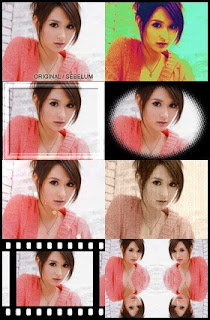
Download sekarang gratis disini
Seperti Digital Dominion plugins ini sangat membantu bagi para editor photo yang photoshop sebagai editornya. dengan plugins ini kita bisa menambahkan efek-efek husus yang sebelumnya tidak ada pada photoshop
OK Untuk memulainya silahkan Download Dulu Pluginsnya Disini
setelah itu ekstak file tersebut, kemudian Instalkan ke Photoshop dengan cara
Copy folder ICNET-Filters.db dan File FiltersUnlimited2.8bf ke direktori instalasi photoshop, biasanya berada di C:\Program Files\Adobe\Photoshop ..... \Plug-Ins
setelah itu jalankan Photoshop anda, dan
JRENG.... JRENG... JRENGG... Photoshop anda sekarang keren... hehehe
untuk memulai plugins ini caranya yaitu :
[1] buka photo yang akan di edit
[2] pada menu FILTER pilih < ICNET.Software >
[3] Pilih Filter yang anda Inginkan
Sekian Tutorialnya,.. lain kali disambung lagi Key......
berikut photo yang di sentuh plugins ini :

Download sekarang gratis disini
Seperti Digital Dominion plugins ini sangat membantu bagi para editor photo yang photoshop sebagai editornya. dengan plugins ini kita bisa menambahkan efek-efek husus yang sebelumnya tidak ada pada photoshop
OK Untuk memulainya silahkan Download Dulu Pluginsnya Disini
setelah itu ekstak file tersebut, kemudian Instalkan ke Photoshop dengan cara
Copy folder ICNET-Filters.db dan File FiltersUnlimited2.8bf ke direktori instalasi photoshop, biasanya berada di C:\Program Files\Adobe\Photoshop ..... \Plug-Ins
setelah itu jalankan Photoshop anda, dan
JRENG.... JRENG... JRENGG... Photoshop anda sekarang keren... hehehe
untuk memulai plugins ini caranya yaitu :
[1] buka photo yang akan di edit
[2] pada menu FILTER pilih < ICNET.Software >
[3] Pilih Filter yang anda Inginkan
Sekian Tutorialnya,.. lain kali disambung lagi Key......
Bagian-bagian Pada Template Minimalis
Taukah Anda tentang bagian-bagian dasar pada layout atau template blogger? terutama pada template default blogger yaitu minima template. Terutama bagi Anda para blogger pemula pasti kebingungan untuk mengetahui nama bagian dan kegunaanya pada layout blogger (ya maklum dong mas namanya baru pemula), nah maka dari itu Saya kan membagi sedikit pengetahuan Saya kepada Anda bagi yang belum tau dasar-dasar layout.
Lihat gambar dibawah ini yang merupakan capture dari layout minima untuk memperjelasnya

Nah terlihat pada gambar diatas adalah capture dari template dasar blogger yang belum termodifikasi, terlihat pada gambar diatas terdapat bagian bagianya yaitu header, main wrapper sidebar dan footer.
Untuk lebih jelasnya mengenai bagian-bagian layout template baca dibawah ini.

Nah dari gambar diatas keteranganya dibawah ini :
Susunan bagian template blogger seperti dibawah ini
BODY→ OUTER WRAPPER → (HEADER + MAIN WRAPPER + SIDEBAR + FOOTER)
BODY : Adalah bagian paling dasar dari bagian-bagian lainya, body pada blog biasanya memenuhi halaman dari browser Anda baru setelah itu tersusun bagian-bagian lainya.
OUTER WRAPPER : Bagian ini adalah tempat dimana bagian-bagian dasar seperti header,main wrapper, sidebar dan footer tersusun diatas bagian ini
HEADER : Header ini tempatnya pada bagian atas template karena berfungsi sebagai informasi suatu blog yang akan dibaca oleh pengunjung blog diantaranya judul blog dan deskripsi blog.
MAIN WRAPPER : Sering disebut juga Posting area karena pada main wrapper adalah area postingan pada suatu Blog.
SIDEBAR : Sidebar ini berfungsi sebagai tempat penyimpanan gadget/widget misalnya gadget yang telah disediakan oleh pihak blogger maupun luar blogger yang tempatnya disamping posting area/main wrapper.
FOOTER : Footer ini sama halnya seperti sidebar yaitu tempat penyimpanan gadget/widget pada blog kita namun footer tempatnya dibagian layout paling bawah yaitu dibawah main wrapper dan sidebar.
Nah sedikit pengetahuan Saya mengenai Layout semoga bermanfaat bagi Anda pembaca blog ini dan untuk blogger pemula yang belum tau bagian-bagian layout.
Sekian semoga artikel ini sedikit membantu Anda.
Lihat gambar dibawah ini yang merupakan capture dari layout minima untuk memperjelasnya

Nah terlihat pada gambar diatas adalah capture dari template dasar blogger yang belum termodifikasi, terlihat pada gambar diatas terdapat bagian bagianya yaitu header, main wrapper sidebar dan footer.
Untuk lebih jelasnya mengenai bagian-bagian layout template baca dibawah ini.

Nah dari gambar diatas keteranganya dibawah ini :
Susunan bagian template blogger seperti dibawah ini
BODY→ OUTER WRAPPER → (HEADER + MAIN WRAPPER + SIDEBAR + FOOTER)
BODY : Adalah bagian paling dasar dari bagian-bagian lainya, body pada blog biasanya memenuhi halaman dari browser Anda baru setelah itu tersusun bagian-bagian lainya.
OUTER WRAPPER : Bagian ini adalah tempat dimana bagian-bagian dasar seperti header,main wrapper, sidebar dan footer tersusun diatas bagian ini
HEADER : Header ini tempatnya pada bagian atas template karena berfungsi sebagai informasi suatu blog yang akan dibaca oleh pengunjung blog diantaranya judul blog dan deskripsi blog.
MAIN WRAPPER : Sering disebut juga Posting area karena pada main wrapper adalah area postingan pada suatu Blog.
SIDEBAR : Sidebar ini berfungsi sebagai tempat penyimpanan gadget/widget misalnya gadget yang telah disediakan oleh pihak blogger maupun luar blogger yang tempatnya disamping posting area/main wrapper.
FOOTER : Footer ini sama halnya seperti sidebar yaitu tempat penyimpanan gadget/widget pada blog kita namun footer tempatnya dibagian layout paling bawah yaitu dibawah main wrapper dan sidebar.
Nah sedikit pengetahuan Saya mengenai Layout semoga bermanfaat bagi Anda pembaca blog ini dan untuk blogger pemula yang belum tau bagian-bagian layout.
Sekian semoga artikel ini sedikit membantu Anda.
Menambah Dua Kolom Diatas/bawah Post Body
Mengotak-atik template blogspot adalah hal yang paling menyenangkan apalagi kalau kita berhasil mengotak-atik template blogspot sehingga menjadi bagus dan menarik, pasti lebih senang lagi. Nah kembali ke topik yaitu "Menambah dua kolom dibawah/diatas post body", pengertian post body sendiri yaitu area di blog Anda untuk postingan Anda.
Coba perhatikan gambar dibawah ini muncul dua kolom baru dibawah post blog.

Sehingga jika Anda menambahkan dua kolom dibawah postingan, Anda dapat menyimpan gadget/widget di atas/bawah postingan misalkan adsense, iklan, atau widget yang lainya (baca disni untuk gadget/widget blog).
Apakah Anda ingin menambahkan dua kolom diatas/bawah post body blog Anda?
coba ikuti langkah dibawah ini..
Pastikan Anda sudah Log In ke blogspot lalu pilih menu Layout kemudian masuk menu Edit HTML
Taruh Code CSS dibawah ini diatas Code ]]></b:skin>
/*Under Post
-----------------------------*/
#underpost h2{
font-size:13px;
font-weight:bold;
color:#B8002E;
border-bottom:2px solid #000000;
padding-left:5px;
}
#underpost{
width:530px;
}
#underleft{
width:257px; /*lebar kolom kiri*/
float:left;
margin:4px;
}
#underright{
width:250px; /*lebar kolom kanan*/
float:right;
margin:4px;
}
Perhatikan code yang berwarna merah diatas, samakan dengan lebar (width) post body atau main-wrapper di blog Anda. Untuk mengetahhui lebar post body cari code css dibawah ini
#main-wrapper {
width: 410px;
Nah ukuranya adalah yang tercetak tebal diatas.
Jangan lupa untuk membagi dua area kolom kiri dan kanan, perhatikan code yang berwarna biru diatas tadi, misalnya lebar post body atau main wrapper blog anda 410px maka bagi antara kolom kiri dan kanan. Jangan lupa atur margin dan padding untuk jarak tepi antara kolom kiri dan kanan (baca disni untuk tutorial padding dan marginya).
Setelah langkah pertama selesai mari ke langkah selanjutnya, masih di area Edit HTML, lalu cari code dibawah ini
<div id='main-wrapper'>
<b:section class='main' id='main' showaddelement='no'>
<b:widget id='Blog1' locked='true' title='Blog Posts' type='Blog'/>
</b:section>
</div>
Jika ingin menambahkan dua kolom dibawah post body maka tambah code yang berwarna merah tepat dibawah code yang berwarna biru dan masih didalam code yang berwarna hijau diatas.
Dan jika ingin menambah dua kolom diatasnya maka taruh code yang berwarna merah diatas code yang berwarna biru dan didalam code yang berwarna hijau
Sehingga kurang lebih codenya menjadi seperti
Dua kolom dibawah post body
<div id='main-wrapper'>
<b:section class='main' id='main' showaddelement='no'>
<b:widget id='Blog1' locked='true' title='Blog Posts' type='Blog'/>
</b:section>
<div id='underpost'>
<b:section class='underleft' id='underleft'/>
<b:section class='underright' id='underright'/>
</div>
</div>
Dua kolom diatas post body
<div id='main-wrapper'>
<div id='underpost'>
<b:section class='underleft' id='underleft'/>
<b:section class='underright' id='underright'/>
</div>
<b:section class='main' id='main' showaddelement='no'>
<b:widget id='Blog1' locked='true' title='Blog Posts' type='Blog'/>
</b:section>
</div>
Nah jika semuanya sudah beres tinggal SAVE.
Coba lihat di area page element muncul dua kolom dibawah/diatas post body.
Code-codenya sesuiakan saja dengan template Anda, karena semua template codenya agak berbeda-beda.
Nah jika kolom kiri dan kanan tidak bisa sejajar maka atur lebar (width) kolom kiri dan kanan, juga atur padding dan marginya.
Sekian dulu jika ada pertanyaan silahkan isi dikomentar saja.
semoga bermanfaat bagi Anda semua.
Coba perhatikan gambar dibawah ini muncul dua kolom baru dibawah post blog.

Sehingga jika Anda menambahkan dua kolom dibawah postingan, Anda dapat menyimpan gadget/widget di atas/bawah postingan misalkan adsense, iklan, atau widget yang lainya (baca disni untuk gadget/widget blog).
Apakah Anda ingin menambahkan dua kolom diatas/bawah post body blog Anda?
coba ikuti langkah dibawah ini..
Pastikan Anda sudah Log In ke blogspot lalu pilih menu Layout kemudian masuk menu Edit HTML
Taruh Code CSS dibawah ini diatas Code ]]></b:skin>
/*Under Post
-----------------------------*/
#underpost h2{
font-size:13px;
font-weight:bold;
color:#B8002E;
border-bottom:2px solid #000000;
padding-left:5px;
}
#underpost{
width:530px;
}
#underleft{
width:257px; /*lebar kolom kiri*/
float:left;
margin:4px;
}
#underright{
width:250px; /*lebar kolom kanan*/
float:right;
margin:4px;
}
Perhatikan code yang berwarna merah diatas, samakan dengan lebar (width) post body atau main-wrapper di blog Anda. Untuk mengetahhui lebar post body cari code css dibawah ini
#main-wrapper {
width: 410px;
Nah ukuranya adalah yang tercetak tebal diatas.
Jangan lupa untuk membagi dua area kolom kiri dan kanan, perhatikan code yang berwarna biru diatas tadi, misalnya lebar post body atau main wrapper blog anda 410px maka bagi antara kolom kiri dan kanan. Jangan lupa atur margin dan padding untuk jarak tepi antara kolom kiri dan kanan (baca disni untuk tutorial padding dan marginya).
Setelah langkah pertama selesai mari ke langkah selanjutnya, masih di area Edit HTML, lalu cari code dibawah ini
<div id='main-wrapper'>
<b:section class='main' id='main' showaddelement='no'>
<b:widget id='Blog1' locked='true' title='Blog Posts' type='Blog'/>
</b:section>
</div>
Jika ingin menambahkan dua kolom dibawah post body maka tambah code yang berwarna merah tepat dibawah code yang berwarna biru dan masih didalam code yang berwarna hijau diatas.
Dan jika ingin menambah dua kolom diatasnya maka taruh code yang berwarna merah diatas code yang berwarna biru dan didalam code yang berwarna hijau
<div id='underpost'>
<b:section class='underleft' id='underleft'/>
<b:section class='underright' id='underright'/>
</div>
<b:section class='underleft' id='underleft'/>
<b:section class='underright' id='underright'/>
</div>
Sehingga kurang lebih codenya menjadi seperti
Dua kolom dibawah post body
<div id='main-wrapper'>
<b:section class='main' id='main' showaddelement='no'>
<b:widget id='Blog1' locked='true' title='Blog Posts' type='Blog'/>
</b:section>
<div id='underpost'>
<b:section class='underleft' id='underleft'/>
<b:section class='underright' id='underright'/>
</div>
</div>
Dua kolom diatas post body
<div id='main-wrapper'>
<div id='underpost'>
<b:section class='underleft' id='underleft'/>
<b:section class='underright' id='underright'/>
</div>
<b:section class='main' id='main' showaddelement='no'>
<b:widget id='Blog1' locked='true' title='Blog Posts' type='Blog'/>
</b:section>
</div>
Nah jika semuanya sudah beres tinggal SAVE.
Coba lihat di area page element muncul dua kolom dibawah/diatas post body.
Code-codenya sesuiakan saja dengan template Anda, karena semua template codenya agak berbeda-beda.
Nah jika kolom kiri dan kanan tidak bisa sejajar maka atur lebar (width) kolom kiri dan kanan, juga atur padding dan marginya.
Sekian dulu jika ada pertanyaan silahkan isi dikomentar saja.
semoga bermanfaat bagi Anda semua.
Membuat Header Penuh Dengan Body
Satu lagi nih tutorial desain atau otak-atik template blogspot yaitu mengubah ukuran header yang biasanya penuh dengan outer wrapper kini saya coba akan buat tutorial sederhana biar header blog bisa penuh dengan body.
Nah coba lihat perbedaan header blog ini, atau bisa kamu lihat Capture dibawah ini..

Dari capture diatas terlihat Header Blog memanjang memenuhi area body blog dan Header tidak satu area dengan post body dan sidebar.
Gimana dari keterangan diatas apakah Anda ingin mengubah header blog Anda menjadi penuh dengan body?
Oke langsung saja ke tutorial cara membuat header blog penuh dengan body blog
Pertama yaitu pastikan sudah log in ke blogger blogspot. Lalu masuk menu Layout/tata letak kemudian pilih Edit HTML
Lalu cari code dibawah ini
Nah kalau sudah ketemu pindah code yang berwarna hijau dibawah code <body> dan diatas code yang berwarna merah. sehingga kurang lebih codenya menjadi seperti dibawah
<body><div id='header-wrapper'> <div id='head-inner'> <b:section class='header' id='header' maxwidgets='1' showaddelement='no'> <b:widget id='Header1' locked='true' title='For example (Header)' type='Header'/> </b:section> </div>
<div id='outer-wrapper'><div id='wrap2'>
<!-- skip links for text browsers -->
<span id='skiplinks' style='display:none;'>
<a href='#main'>skip to main </a> |
<a href='#sidebar'>skip to sidebar</a>
</span>
Kalau langkah pertama sudah selesai sekarang atur juga CSSnya
Cari code CSS dibawah ini
#header-wrapper {
width:880px;
height:100px;
margin-bottom:2px;
padding-bottom:15px;
background:#FFFFFF;
border:1px solid #E0E0E0;
Nah ganti tulisan 880px yang berwarna merah diatas dengan 100%. Dan silahkan otak-atik CSS diatas sesuai bentuk yang Anda inginkan.
Nah selesai deh kemudian save.
HTML diatas berdasarkan template minima default blogspot. berhubung semua template tidak sama HTML-Nya silahkan kamu sesuaikan menurut template kamu sendiri. Silahkan berexperimen sendiri sobat semoga berhasil.
dan jika anda ingin tampilan header seperti blog yang ini (klik disini untuk melihat). Gunakan Css seperti dibawah ini
Sekian dulu artikel mengenai desain template dan otak-atik blog, artikel lainya akan menyusul.. tunggu yah..
Nah coba lihat perbedaan header blog ini, atau bisa kamu lihat Capture dibawah ini..

Dari capture diatas terlihat Header Blog memanjang memenuhi area body blog dan Header tidak satu area dengan post body dan sidebar.
Gimana dari keterangan diatas apakah Anda ingin mengubah header blog Anda menjadi penuh dengan body?
Oke langsung saja ke tutorial cara membuat header blog penuh dengan body blog
Pertama yaitu pastikan sudah log in ke blogger blogspot. Lalu masuk menu Layout/tata letak kemudian pilih Edit HTML
Lalu cari code dibawah ini
<body>
<div id='outer-wrapper'><div id='wrap2'>
<!-- skip links for text browsers -->
<span id='skiplinks' style='display:none;'>
<a href='#main'>skip to main </a> |
<a href='#sidebar'>skip to sidebar</a>
</span>
<div id='header-wrapper'> <div id='head-inner'> <b:section class='header' id='header' maxwidgets='1' showaddelement='no'> <b:widget id='Header1' locked='true' title='For example (Header)' type='Header'/> </b:section> </div>
<div id='outer-wrapper'><div id='wrap2'>
<!-- skip links for text browsers -->
<span id='skiplinks' style='display:none;'>
<a href='#main'>skip to main </a> |
<a href='#sidebar'>skip to sidebar</a>
</span>
<div id='header-wrapper'> <div id='head-inner'> <b:section class='header' id='header' maxwidgets='1' showaddelement='no'> <b:widget id='Header1' locked='true' title='For example (Header)' type='Header'/> </b:section> </div>
Nah kalau sudah ketemu pindah code yang berwarna hijau dibawah code <body> dan diatas code yang berwarna merah. sehingga kurang lebih codenya menjadi seperti dibawah
<body><div id='header-wrapper'> <div id='head-inner'> <b:section class='header' id='header' maxwidgets='1' showaddelement='no'> <b:widget id='Header1' locked='true' title='For example (Header)' type='Header'/> </b:section> </div>
<div id='outer-wrapper'><div id='wrap2'>
<!-- skip links for text browsers -->
<span id='skiplinks' style='display:none;'>
<a href='#main'>skip to main </a> |
<a href='#sidebar'>skip to sidebar</a>
</span>
Kalau langkah pertama sudah selesai sekarang atur juga CSSnya
Cari code CSS dibawah ini
#header-wrapper {
width:880px;
height:100px;
margin-bottom:2px;
padding-bottom:15px;
background:#FFFFFF;
border:1px solid #E0E0E0;
Nah ganti tulisan 880px yang berwarna merah diatas dengan 100%. Dan silahkan otak-atik CSS diatas sesuai bentuk yang Anda inginkan.
Nah selesai deh kemudian save.
HTML diatas berdasarkan template minima default blogspot. berhubung semua template tidak sama HTML-Nya silahkan kamu sesuaikan menurut template kamu sendiri. Silahkan berexperimen sendiri sobat semoga berhasil.
dan jika anda ingin tampilan header seperti blog yang ini (klik disini untuk melihat). Gunakan Css seperti dibawah ini
#header-wrapper {
width:100%;
height:120px;
margin:0 auto 0;
border-top:2px solid #000000;
background:url(http://i296.photobucket.com/albums/mm169/anasku/header-back.jpg) repeat-x;
}
Sekian dulu artikel mengenai desain template dan otak-atik blog, artikel lainya akan menyusul.. tunggu yah..


